


Haluatko välttää saman taustakuvan kaikilla näytöillä? Miksi et hyödyntäisi mahdollisuutta mukauttaa jokaisen näytön taustaa eri taustakuvilla tai kuvilla? Tiedämme kaikki, että Windows-kannettavasi tai MacBookisi näyttää oletuksena samaa taustakuvaa kaikilla näytöillä, mutta nyt voit muuttaa sen ja tehdä eri taustoistasi houkuttelevampia ja ammattimaisemman näköisiä.
Ei hätää, se onnistuu nopeasti muutamassa vaiheessa. Lue tämä artikkeli loppuun, niin opit käyttämään eri taustakuvia kaksoisnäyttöjesi eri näytöillä ja teet käyttökokemuksestasi entistä paremman.

Tarkista järjestelmävaatimukset
Jotta voit käyttää eri taustakuvia kannettavallasi, sinun on aluksi tarkistettava järjestelmävaatimukset, jotka vaihtelevat laitteittain. Jos kannettavassasi on esimerkiksi vielä Windows 7 tai 8, tarvitset ehkä erillisen kolmannen osapuolen sovelluksen taustakuvan vaihtamiseen jokaiselle näytölle.
Lisäksi jos sinulla on Mac tai MacBook, jossa on uusin versio, sinun ei tarvitse huolehtia tämän ominaisuuden käytöstä. Jos kannettavasi on kuitenkin vanha ja käyttää vanhentunutta versiota, ominaisuus ei välttämättä ole käytettävissä.
Käydään nyt läpi tarvittavat vaiheet ja kaikki järjestelmäsi vaihtoehdot, joilla voit käyttää eri taustakuvia eri näytöillä.
Näin käytät eri taustakuvia eri näytöillä macOS:ssä
Voit vaihtaa taustakuvan helposti jokaiselle näytöllesi, mutta valitse kuva, jonka koko ja tarkkuus vastaavat näyttösi tarkkuutta, jotta kuva ei vääristy tai sumene. Näin otat käyttöön eri taustakuvat macOS:ssä:
-
Vaihe 1:Napsauta vasemmassa yläkulmassa olevaa Apple-valikkoa.
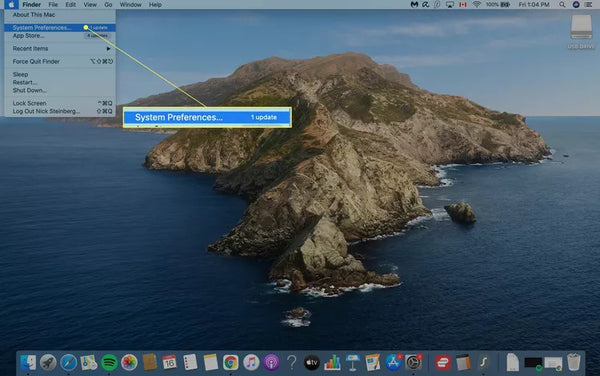
- Vaihe 2: Valitse Järjestelmäasetukset.
-
Vaihe 3: Napsauta nyt Työpöytä ja Näytönsäästäjä.

-
Vaihe 4: Aseta ensisijaisen näytön taustakuva kohdissa Työpöytä ja Näytönsäästäjä.

-
Vaihe 5: Jos haluat eri taustan eri näytöille, valitse Toissijainen työpöytä ja toista samat vaiheet muille näytöille.

- Vaihe 6: Palaa Työpöytä ja näytönsäästäjä -asetuksiin, tallenna muutokset ja sulje se.
Näin saat eri taustan jokaiseen näyttöön Windows 11:ssä
Windows 11:ssä on monia vaihtoehtoja, joilla taustakuvan voi helposti vaihtaa väliaikaisesti. Jos haluat vaihtaa taustan pysyvästi haluamaksesi, noudata näitä vaiheita:
-
Vaihe 1: Tallenna useita haluamiasi kuvia Resurssienhallintaan.

-
Vaihe 2: Napsauta hiiren kakkospainikkeella ja valitse kontekstivalikosta "Aseta työpöydän taustaksi" .

Nyt Windows 11 asettaa haluamasi taustan keskimmäiseen näyttöön, ja toissijaisen ja kolmannen näytön taustat ovat satunnaisia kuvia tallennetuista kuvistasi. Lisäksi Windows tarvitsee kuviin oikean resoluution, eikä toimi ilman sitä. Se alkaa kierrättää kuvien paikkaa satunnaisesti 30 minuutin välein.
Näiden ongelmien ratkaisemiseksi sinun täytyy seurata muutamia monimutkaisia vaiheita, ja niiden avulla voit mukauttaa eri taustakuvat eri näytöille vaivattomasti.
Näin vaihdat taustan mukauttamisvalikon avulla
Se voi yllättää sinut, mutta Windows 11:ssä ei ole mukauttamisvalikkoa, kuten Windows 8:ssa. Se katosi Windows 10:n jälkeen, ja ihmiset ihmettelevät edelleen, miksi. Pääset tähän vaihtoehtoon Windows 11:ssä seuraamalla alla olevia vaiheita:
- Napsauta työpöydän tehtäväpalkkia.
- Napsauta työpöytää hiiren kakkospainikkeella ja valitse "Valitse tausta."
- Napsauta haluamaasi kuvaa hiiren kakkospainikkeella.
- Napsauta “Valitse työpöydälle” > Työpöytä 1/2/3.
Nyt sinun täytyy klikata Työpöytä-kuvaketta, jotta kaikki käytettävissä olevat näytöt tulevat näkyviin. Napsauta hiiren kakkospainikkeella yhtä työpöydistä ja valitse Valitse tausta -vaihtoehto.
Se on helppoa, kun ymmärrät kaikki vaiheet ja noudatat niitä oikein. Tämän kikan avulla voit pysyvästi asettaa eri monitoreille eri taustakuvan. Noudata samoja vaiheita, jos haluat vaihtaa taustan myöhemmin.
Kahden eri taustakuvan asettaminen kahdelle monitorille Windows 10:ssä
Jos kaksoismonitoreidesi taustaa pitää vaihtaa, noudata näitä muutamaa vaihetta, niin molemmilla työpöydillä on erilainen ilme. Katsotaan vaiheet:
-
Vaihe 1: Napsauta työpöydän tehtäväpalkissa Käynnistä-painiketta.

-
Vaihe 2: Valitse “Asetukset” ja napsauta “Mukauttaminen”.

-
Vaihe 3: Napsauta mukauttamisasetuksissa “Tausta” ja valitse taustakuvaksi haluamasi kuva.

-
Vaihe 4: Valitse nyt "Aseta näytölle 1" vaihtaaksesi ensisijaisen työpöydän taustakuvan.

- Toista sama toimenpide toissijaiselle työpöydälle.
Vinkkejä täydelliseen taustakuvaan
Tässä on muutamia tärkeitä vinkkejä, joilla voit sovittaa taustakuvan paremmin useille näytöille missä tahansa järjestelmässä:
- Sovita: Kuvan pitää olla riittävän suuri, jotta se sopii suhteessa koko näytölle.
- Venytä: Vältä kuvan venyttämistä. Ongelma ilmenee pienillä taustakuvilla, ja se voi vääristää kuvaa.
- Limitetty: Järjestelmässäsi pitää olla tämä vaihtoehto, jotta näytölle voi sijoittaa useita kuvia rinnakkain laatoitettuna.
- Keskitä: Keskittää kuvan näytölle, jotta ylimääräisiä reunuksia ei näy.
Yhteenveto
Tiedämme kaikki, että kaksi monitoria on elämänsäästäjä. Se lisää kokonaistuottavuuttasi ja tehokkuuttasi. Lisäksi niiden kompakti koko sopii kaikille, erityisesti matkustaville ammattilaisille ja yrittäjille.
Windows- ja macOS-kannettavien näytöt olivat muutama vuosi sitten tylsiä ja kaikilla samanlaisia, mutta nyt taustan voi vaihtaa jokaiselle työpöydälle erikseen. Lisäksi taustakuva vaikuttaa sinuun merkittävästi: esimerkiksi motivoiva lainaus auttaa saamaan elämässä enemmän aikaan. Kuvat perheestä tai ystävistä pitävät yhteiset muistot elävinä. Voit työskennellä tavallista myönteisemmällä energialla.
Tämä artikkeli auttaa sinua vaihtamaan taustakuvan eri näytöillä, ja jatkossa voit helposti asettaa haluamasi kuvan jokaiselle työpöydälle.
Tutustu Mobile Pixelsin mullistaviin monen näytön monitoreihin.
Tutustu teknisiin laitteisiin


Jätä kommentti
Kaikki kommentit moderoidaan ennen julkaisemista.
Tämä sivu on suojattu hCaptcha-tunnistuksella, ja hCaptchan tietosuojakäytäntöjä ja käyttöehtoja sovelletaan.