


Kahden näytön käyttö lisää epäilemättä tuottavuutta ja näyttää enemmän tietoa kerralla. Voi kestää hetken hienosäätää, kunnes kaikki on Windows-tietokoneellasi juuri niin kuin haluat, sillä useiden näyttöjen käyttöönotto ei aina ole yhtä helppoa kuin miltä se kuulostaa. Voit siirtää yhtä näyttöä tai alkaa käyttää toista näyttöä päänäyttönä. Syystä riippumatta näyttöjen vaihtaminen Windows 11- tai 10-tietokoneessa on helppoa ja onnistuu nopeasti.
Miksi näyttö 1 ja 2 sitten kannattaa osata vaihtaa? Työskentelet säännöllisesti erilaisten projektien parissa tai käytät useita ohjelmia samaan aikaan. Tällaisessa tilanteessa suurempi näyttö päänäyttönä ja taito vaihtaa näyttö 1 ja 2 voivat olla hyödyllisiä, koska voit katsoa enemmän hyvää sisältöä kerralla.
Kaikilla ei ole yhtä paljon tilaa kahdelle näytölle, joten Windows ei välttämättä tunnista näyttöjen asettelua heti oikein. Windows on voinut esimerkiksi tunnistaa asetelmasi oikeanpuoleisen toissijaisen näytön vasemmaksi näytöksi. Kun näytöt vaihdetaan keskenään, käyttäjä hallitsee työtilaansa paremmin, mikä voi myös auttaa ehkäisemään silmien rasitusta, vähentämään häikäisyä ja parantamaan katselukulmia.
On myös tärkeää ottaa huomioon kunkin näytön resoluutio ja virkistystaajuus. Jos toisella näytöistäsi on parempi resoluutio tai virkistystaajuus, sen asettaminen ensisijaiseksi näytöksi voi parantaa kuvanlaatua. Lopulta se, kumpi näyttö on pääasiallinen ja kumpi toissijainen, riippuu omista tarpeistasi ja käyttötavastasi, kuten pelaamisesta tai etätyöskentelystä. Löydät parhaan asetuksen kokeilemalla rauhassa eri vaihtoehtoja, kun opettelet, kumpi näyttö on 1 ja kumpi 2. Aloitetaan siis ja katsotaan, miten näyttö 1 ja 2 vaihdetaan:
Näytön 1 ja 2 vaihtaminen macOS:ssä
Vaikka voit liittää useita näyttöjä Mac-mallisi mukaan, on tärkeää tietää, miten näyttö 1 ja 2 vaihdetaan Macissa. Seuraavassa on vaiheittainen ohje, jonka avulla opit vaihtamaan, kumpi näyttö on 1 ja kumpi 2:

Avaa näyttöasetukset

Ensimmäinen vaihe on avata näyttöasetukset. Siirry sitä varten vasemmassa yläkulmassa olevaan Apple-valikkoon. Valitse sitten "Järjestelmäasetukset" ja sen jälkeen "Näytöt" tai "Näytöt ja monitorit" avataksesi näyttöasetukset.
Järjestä näytöt
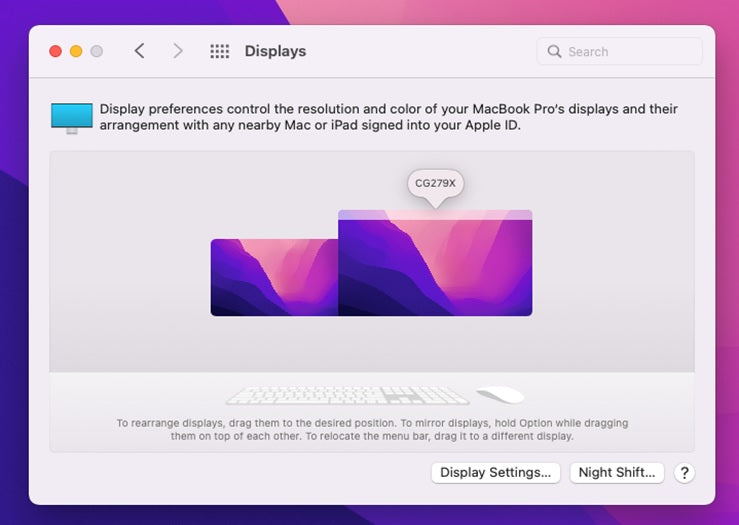
MacOSissa näet kaksi näyttövaihtoehtoa tai kuvaketta, jotka edustavat näyttöä 1 ja näyttöä 2. Voit sitten napsauttaa ja vetää kuvakkeita järjestääksesi ne uudelleen niiden fyysisen sijoittelun mukaan. Säädä ja järjestä kuvakkeet vastaamaan näytön 1 ja näytön 2 todellisia paikkoja.
Ota muutokset käyttöön
Vahvista tai varmista asetuksesi ja muutoksesi napsauttamalla näyttöasetuksissa "OK" tai "Käytä". Näin voit vaihtaa näyttöjesi 1 ja 2 asetuksen.
Tarkista ja hienosäädä
Tarkoituksena on käyttää hiiren osoitinta ja siirtää sitä molempien näyttöjen välillä nähdäksesi, onko ne järjestetty ja vaihdettu oikein.
Näyttöjen 1 ja 2 vaihtaminen Windows 10/11:ssä
Kun projisointivaihtoehdoksi on asetettu vain tietokoneen näyttö, toinen näyttö tai laajenna, näyttöjä voi vaihtaa Windowsissa. Näin vaihdat Windows 10/11:ssä ensisijaisen ja toissijaisen näytön välillä:
Avaa näyttöasetukset
Etsi ensimmäisessä vaiheessa Asetukset-sovellus Windows 11 -tietokoneeltasi. Löydät sen valitsemalla Käynnistä-painikkeen ja siirtymällä Asetuksiin tai painamalla pikanäppäimiä Win +. Nähdäksesi luettelon kaikista tietokoneeseesi liitetyistä näytöistä siirry Asetuksiin ja valitse Järjestelmä > Näyttö. Oletuksena ensisijainen näyttö on merkitty numerolla 1 ja toinen näyttö numerolla 2.
Voit käyttää tämän sivun Tunnista-painiketta selvittääksesi, kumpi kahdesta näytöstä on 1 ja kumpi 2, jos et ole varma. Näin on helpompi huomata, mitä näyttöä siirrät, sillä vastaavalle näytölle ilmestyy iso numero.
Vaihtoehtoisesti voit valita Ohjauspaneelin ja sitten "Ulkoasu ja mukauttaminen" päästäksesi suoraan Näyttö-asetuksiin. Tämä on hyödyllistä varsinkin, jos et löydä Näyttö-asetuksia Käynnistä-painikkeen kautta.
Järjestä näytöt
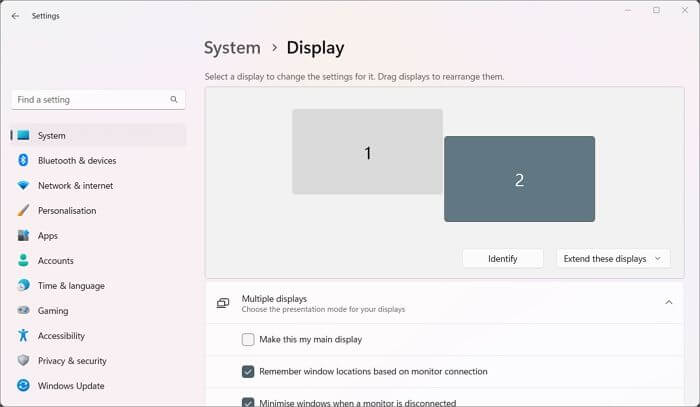
Valitse nyt näyttöjen numerot, jotka haluat vaihtaa, ja napsauta ja vedä uuden näytön kuvake oikeaan paikkaan. Voit esimerkiksi napsauttaa ja vetää näytön 1 näytön 2 vasemmalle puolelle, jolloin siitä tulee ensisijainen näyttösi. Kun olet valmis, vahvista muutokset napsauttamalla Käytä-painiketta, ja homma on valmis.
Valitsemalla näytön, jonka haluat ensisijaiseksi, avaamalla Useat näytöt -osion nähdäksesi kaikki vaihtoehdot ja valitsemalla "Aseta tämä päänäytökseni", opit myös vaihtamaan näytöt 1 ja 2. Muista, että ohjeet toimivat vain tietokoneilla, joissa on kaksi näyttöä. Jos näyttöjä on useampia, huolehdi siitä, että erotat oikein, minkä näyttöjen välillä haluat vaihtaa.
Lopuksi
Vaikka näyttöjen 1 ja 2 vaihtamisen oppiminen voi aluksi näyttää vaikealta, se on todella helppoa ja onnistuu muutamalla napsautuksella. Käytitpä Windows 10/11:tä tai macOS:ää, voit vaihtaa kannettavien näyttöjesi järjestyksen helposti muuttamalla vain muutamaa asetusta. Hanki laadukkaat kannettavat näytöt, niin saat entistä paremman ja ylellisemmän digikokemuksen.
Tutustu teknisiin laitteisiin


Jätä kommentti
Kaikki kommentit moderoidaan ennen julkaisemista.
Tämä sivu on suojattu hCaptcha-tunnistuksella, ja hCaptchan tietosuojakäytäntöjä ja käyttöehtoja sovelletaan.