


Näyttöjen myynti on kasvanut huimasti viime vuosikymmeninä, mikä vahvistaa, että tuottavat ammattilaiset ja myös vapaa-ajan käyttäjät tarvitsevat lisää näyttötilaa. Vaikka kannettavan siirrettävyyttä, helppoa liikuteltavuutta ja henkilökohtaista tuntumaa ei voi ohittaa, moni meistä haluaisi silti vaihtaa vapaasti kannettavasta pöytäkoneeseen. Oletuksena tietokoneesi siirtyy lepotilaan tai horrostilaan, kun suljet kannen. Tämä herättää kysymyksen: “kuinka kannettavan voi sulkea ja käyttää silti näyttöä?” Miten pääset käsiksi tiedostoihin ja sovelluksiin näyttöjesi kautta ilman, että kannettavan tarvitsee olla auki, ja säästät samalla työpöytätilaa? Käytitpä Windows 10:tä, Windows 11:tä tai Macia, tämä artikkeli auttaa vastaamaan näihin kysymyksiin ja moniin muihin. Aloitetaan!

Kuinka sulkea MacBook ja käyttää näyttöä?
Voit tehdä saman myös MacBookilla noudattamalla näitä helppoja vaiheita:
- Avaa System Preferences ja napsauta Battery-painiketta.
- Valitse Power Adapter -välilehti Battery-asetusikkunasta
- Napsauta vaihtoehtoa, joka määrittää, milloin näyttö sammuu
-
Siirrä liukusäädin oikealle, jolloin asetukseksi tulee Never. Tämä estää kannettavaa siirtymästä automaattisesti lepotilaan.

- Nyt voit käyttää kannettavaa toisella näytöllä, vaikka suljet sen kannen
Kuinka sulkea kannettava ja käyttää näyttöä Windows 11:ssä?
Jos haluat käyttää kannettavaa tietokonetta ulkoisen näytön kanssa Windows 11:ssä, toimi näin:
- Avaa Käynnistä-valikko napsauttamalla Windows-painiketta tai Käynnistä-painiketta.
-
Kirjoita hakukenttään Control Panel ja napsauta sitä

-
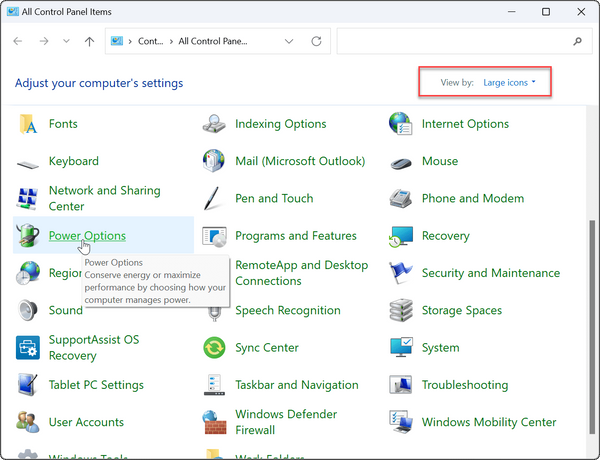
Varmista, että “View by” -asetuksena on Large icons, ja napsauta sitten Power Options.
-
Napsauta sitten vasemmasta ruudusta Choose what closing the lid does -linkkiä.

- Valitse When I close the lid -sarakkeessa Do nothing avattavista valikoista kohdissa On battery ja Plugged in.
-
Napsauta sivun alareunassa olevaa Save changes -painiketta.

Kun olet noudattanut näitä vaiheita ja muokannut asetuksia, kannettava tietokoneesi pysyy toiminnassa toisen näytön kautta, kun suljet kannen.
Kuinka sulkea kannettava ja käyttää näyttöä Windows 10:ssä?
Voit käyttää ulkoista näyttöä kannen sulkemisen jälkeen Windows 10:ssä seuraamalla näitä yksinkertaisia ohjeita:
- Napsauta Käynnistä-kuvaketta ja kirjoita hakukenttään ohjauspaneeli
-
Napsauta hakutulosten yläreunassa Parhaat osumat -luokan alla olevaa Ohjauspaneeli-kohtaa.

-
Varmista, että yläpaneelin Näytä-asetuksena on suuret kuvakkeet

- Napsauta Windows 10:ssä Virranhallinta-asetukset-kuvaketta
-
Napsauta vasemmasta ruudusta linkkiä ”Valitse, mitä kannen sulkeminen tekee”
-
Valitse avattavista valikoista kohdissa Akkuvirralla ja Verkkovirralla vaihtoehto ”Älä tee mitään”.
- Napsauta sivun lopussa olevaa Tallenna muutokset -painiketta, ja olet valmis.
Ulkoisen näytön käytön hyödyt kannettavan kanssa
Ulkoisen näytön käyttämisestä kannettavan kanssa on useita hyötyjä. Tässä muutamia niistä.
- Suurempi näyttötila: Kun yhdistät kannettavan ulkoiseen näyttöön, saat käyttöösi laajemman näyttötilan ilman, että sinun tarvitsee siirtää tiedostojasi.
- Parempi ergonomia: Tällä kokoonpanolla sinun ei tarvitse kumartua epämukavasti kannettavan ääreen, kun näytön avulla saat paremman istuma-asennon ja laajemman näkymän. Se säästää niskaa ja selkää rasitukselta.
- Parempi tuottavuus: Näytön käyttö voi parantaa tuottavuuttasi jopa 42 %. Suurempi näyttötila auttaa suorittamaan useita tehtäviä lyhyemmässä ajassa.
- Parempi visuaalinen kokemus: Pelaaminen, osakekauppa tai pelkkä kirjoittaminen, näyttö tarjoaa varmasti mukaansatempaavamman korkean resoluution ja paremman silmien hyvinvoinnin.
- Monitehtäväisyys: Kun käytössäsi on sekä kannettava tietokone että näyttö, voit tehdä useita asioita samaan aikaan, esimerkiksi osallistua videopalaveriin ja vastata sähköposteihin.
- Joustavuus ja kannettavuus: Voit nauttia joustavuudesta ja kannettavuudesta, kun käytät kannettavaa tietokonetta ja näyttöä yhtä aikaa.
Valitse tarpeisiisi sopiva näyttö
Tietokonenäytöt tulevat eri kokoisina, muotoisina ja ominaisuuksiltaan erilaisina. Siksi on erittäin tärkeää tuntea ja ymmärtää, mikä näyttö sopii juuri sinun tarpeisiisi.
-
Vakionäytöt: Vakionäytöt ovat kuluttajaluokan toimivia näyttöjä, joiden koko on noin 24–30 tuumaa. Ne on suunniteltu päivittäiseen käyttöön, kuten tekstinkäsittelyyn, verkkoselailuun ja perustason kuvankäsittelyyn. Ne ovat usein edullisimpia ja resoluutioltaan usein matalampia muihin näyttöihin verrattuna.
-
Ultralaajat näytöt: Ultralaajat näytöt ovat yleensä 21:9-kuvasuhteen paneeleja, joiden leveys on korkeuteen nähden suuri. Jotkin niistä ovat jopa 49 tuumaa lävistäjältä mitattuna. Niitä käyttävät usein pelaamisen asiantuntijat ja ammattilaiset. Ne kuuluvat näyttöjen huippuluokkaan ja voivat olla melkoinen investointi.
-
Kaarevat näytöt: Kaarevien näyttöjen paneelit ovat kaarevampia kuin tasonäyttöjen. Ne tarjoavat immersiivisemmän katselukokemuksen ja paremman näkökentän. Pelaajat käyttävät niitä usein, ja ne kuuluvat myös ultralaajojen näyttöjen huippuluokkaan.
-
Pelinäytöt: Pelinäytöissä on lisäominaisuuksia pelaamiseen, jotka erottavat ne tavallisista näytöistä. Niiden virkistystaajuus alkaa noin 120 Hz:stä tai on sitä suurempi, mikä auttaa vähentämään syöteviivettä ja tekee pelikokemuksesta sujuvamman. Ne ovat yleensä paneelikooltaan melko suuria, ja niiden resoluutiot vaihtelevat. Muutama huippumalli tukee 4K 120 Hz -tilaa, mutta ne voivat olla kalliita.
-
Kosketusnäytöt: Niissä on paineherkkä elektroninen näyttö, jota voi ohjata kosketuksella tai eleillä. Ne ovat kätevä vaihtoehto hiiren tai näppäimistön käytölle. Ne reagoivat erittäin nopeasti, ja niitä on saatavana eri kokoisina ja resoluutioisina.
-
Kannettavat näytöt: Kuten nimestä voi päätellä, kannettavat näytöt, kuten Glance, ovat pieniä, liikuteltavia ja kevyitä näyttöjä, joiden koko on yleensä 13,3–17,3 tuumaa. Niitä käytetään toisena näyttönä, ja niillä voi helposti laajentaa työtilaa HDMI- tai Mini-HDMI-liitännän kautta.
-
4K-näytöt: Nämä ovat erittäin korkean resoluution näyttöjä, joita käytetään usein televisioalalla. 4K-näyttöjen vaakaresoluutio on noin 4000 pikseliä, mikä on nelinkertainen HD-näyttöihin verrattuna. 4K-näyttöjä on kahta perustyyppiä resoluution mukaan: 3840 x 2160 pikseliä (4K UHD) ja 4096 x 2160 pikseliä (DCI 4K).
Näyttöporttien eri tyypit, jotka sinun kannattaa tuntea
Ennen kuin liität lisänäytön kannettavaan tietokoneeseen, sinun on tiedettävä, millaiset portit näytössäsi on ja millaisia portteja kannettavasi tukee. Useimmat nykyisin markkinoilla olevat kannettavat tukevat Thunderboltia, USB-C-liitäntää tai HDMI:tä.

-
HDMI: HDMI tulee sanoista High Definition Multimedia Interface. Se tukee sekä ääni- että videosignaaleja ja sopii parhaiten television ja tietokoneen väliseen yhteyteen. Jopa 25-30 metrin kaapelipituudella se siirtää erittäin korkeita resoluutioita ja yhdistää eri laitteita, kuten televisioita, projektoreita, DVR-tallentimia ja pelikonsoleita. Saatavilla on myös käteviä pieniä liitinkokoja.
-
USB-C: Tunnetaan myös nimellä USB Type-C. Universal Serial Bus on alan standardiliitin, jolla siirretään sekä dataa että virtaa yhdellä kaapelilla. Sen näyttöportti yhdistyy sekä isäntälaitteisiin että ooheislaitteisiin. Yleensä USB-porteilla liitetään hiiriä, näppäimistöjä, tulostimia, skannereita, modeemeja, kortinlukijoita, muistitikkuja, kameroita, matkapuhelimia, soittimia, kiintolevyjä, optisia asemia jne.
-
Thunderbolt: Intelin ja Applen yhteistyössä kehittämä Thunderbolt-portti laitteessa tarkoittaa, että yksi kaapeli riittää virran syöttämiseen ja suuren tietomäärän siirtämiseen laitteeseen ja sieltä pois. Ne ovat kuin USB-C:n osajoukko, mutta paljon nopeampia.

-
DisplayPort (DP): Vaikka se ei ollut kovin suosittu ensimmäisinä vuosinaan, siitä on tullut HDMI:n merkittävä kilpailija. Se tukee erittäin korkeita resoluutioita ja voi siirtää 144 Hz:n kuvaa aina 4K-resoluutioon asti. Sen kaapelin pituus on vaikuttava, ja se on paras liitin ääni- ja videosignaalille.
-
VGA: VGA tulee sanoista Video Graphics Array. IBM valmisti tietokoneet vuonna 1987, ja sinistä puolisuunnikkaan muotoista 15-neulaista liitintä käytettiin silloin kaikissa näytöissä, projektoreissa, teräväpiirtotelevisioissa ja PC-tietokoneissa. Nyt kehittyneemmät videoliittimet, kuten DisplayPort, DVI ja HDMI, syrjäyttävät sen nopeasti. Vaikka se on yhä joissakin laitteissa, yhä harvemmissa laitteissa on VGA-portti.
-
DVI: DVI tulee sanoista Digital Visual Interface. Sillä siirretään videosignaaleja sekä analogisessa että digitaalisessa muodossa säilyttäen korkea kuvanlaatu. Se sopii erinomaisesti vanhempiin järjestelmiin tai 144 Hz:n kuvaan 1080p-resoluutiolla.
-
AV (RCA): Audio Visual (RCA) on videoliitin, jota käytetään yleisesti kulutuselektroniikassa. Perinteinen RCA-kaapeli vastaanottaa ääni- ja videosignaaleja CVBS-komposiittivideon muodossa laitteilta, jotka tuottavat AV-signaalia (AV-lähtö).
-
NDI: Network Device Interface -yhteys, jonka avulla voit lähettää ääntä ja videota ethernet-verkon kautta. Se mahdollistaa erittäin pienen viiveen, interaktiivisen ohjauksen IP-verkossa ja häviöttömän siirron. Se on 10 gigabitin ethernet-kaapeli, jolla laitteet liitetään verkkoon.
-
SDI: Serial Digital Interface on ammattikäyttöön tarkoitettu videosignaali, joka voidaan siirtää BNC-kaapelilla jopa 300 jalan eli noin 90 metrin matkan, ennen kuin signaali alkaa heikentyä. Sitä käytetään usein tuotantoympäristöissä sen kantaman ja luotettavuuden vuoksi.

Kuinka yhdistän kannettavan näyttöön (Windows ja MacBook)?
Nyt kun tiedät, kuinka paljon tuottavammaksi kannettavan yhdistäminen isompaan näyttöön voi tehdä sinut, tässä on yleinen vaiheittainen ohje kannettavan yhdistämiseen näyttöön ja työskentelyyn isommalta ruudulta.
Ensimmäiseksi on hyvä tietää, että tietokoneen yhdistäminen näyttöön riippuu siitä, millainen kaapeli sopii sekä kannettavaasi että näyttöösi. HDMI, VGA ja USB ovat yleisimmät näyttöliitännät.
Kun olet yhdistänyt näytön kannettavaan oikealla kaapelilla, tarvitset vain muutaman napsautuksen Windowsin asetuksissa tai Macin järjestelmäasetuksissa, ja olet valmis.
- Varmista, että sekä näyttö että kannettava on sammutettu.
- Yhdistä molemmat oikealla kaapelilla.
- Kytke kannettava ja näyttö päälle ja odota, että Windows tai käyttöjärjestelmä
- Kirjoita Käynnistä-hakukenttään näyttöasetukset, ja Macissa valitse järjestelmäasetukset.
- Napsauta Windowsissa Helppokäyttöisyyden näyttöasetuksia ja Macissa asetusten Näytöt-kohtaa.
- Napsauta sitten Windowsissa lisänäyttöasetuksia ja Macissa Järjestely-välilehteä.
- Sinun pitäisi nyt nähdä kaksi ruutua, jotka edustavat kannettavaa ja lisänäyttöä. Se, jonka yläreunassa on valkoinen valikkorivi, on MacBookin sisäänrakennettu näyttö. Tarvittaessa voit vetää näyttöjä ympäri ruutua, jotta ne ovat samassa järjestyksessä kuin pöydälläsi.
- Näet numeroidut ruudut, jotka edustavat kannettavaa ja näyttöä. Napsauta Tunnista nähdäksesi, mitä kukin ruutu edustaa.
- Vedä tarvittaessa kannettava ja näytöt lähemmäs toisiaan näytöllä, jotta ne ovat samassa linjassa. Napsauta sitten Käytä.
- Valitse Peilaa-vaihtoehto, jos haluat kannettavan ja näytön näyttävän saman sisällön. Muuten näyttö laajentaa työpöytää toiselle näytölle.
Missä tahansa työtilassa oletkin, työskentelitpä sitten kotoa käsin tai toimistolta, toisen näytön tuoma helppous, lisätuottavuus ja suurempi näyttötila ovat korvaamattomia. Nyt voit nauttia kannettavan tietokoneesi kuljetettavuudesta ja liitetyn näytön monipuolisuudesta.
Tutustu teknisiin laitteisiin


Jätä kommentti
Kaikki kommentit moderoidaan ennen julkaisemista.
Tämä sivu on suojattu hCaptcha-tunnistuksella, ja hCaptchan tietosuojakäytäntöjä ja käyttöehtoja sovelletaan.