


Valitse näyttöjärjestely sen katseluasennon mukaan, jota voit todella säätää, äläkä osta pelkän ryhtiväitteen perusteella. Mobile Pixelsin pinottavat ja itsenäiset mallit sekä HP E14 G4 ja Lenovo ThinkVision M14d tarjoavat erilaisia sijoitusvaihtoehtoja. Apple Studio Display sopii vain kiinteälle työpöydälle. Tarkista, voiko pääasiallisen lukualueen sijoittaa mukavaan asentoon niin, että näppäimistö pysyy käytettävänä. Mikään näyttömalli ei takaa helpotusta epämukavuuteen.
Vertaile olennaisia kokoonpanoja
Alla olevat vaihtoehdot on valittu tätä kysymystä varten. Luetellut valmistajan tekniset tiedot koskevat mainittua mallia, eivät riippumatonta testiä tai lupausta kaikille laitteille.
| Vaihtoehto | Dokumentoitu ominaisuus tai asettelu | Hyödyllinen etu tässä päätöksessä | Tarkista ennen valintaa |
|---|---|---|---|
| Mobile Pixels DUEX Float 2 Pro | Pystysuuntainen pinoaminen voi vähentää kahden näytön asettelun vaatimaa sivuttaista tilaa. | Pystysuunnassa järjestetty työalue | Varmista tarkka malli, sopivuus kannettavaan, videoyhteys, virransyöttö ja avattu tilantarve |
| Mobile Pixels Glance | Itsenäinen säädettävä jalusta antaa sinun asettaa näytön paikalleen kiinnittämättä sitä kannettavan kanteen. | Itsenäinen näytön sijoittelu | Varmista tarkka malli, sopivuus kannettavaan, videoyhteys, virransyöttö ja avattu tilantarve |
| Mobile Pixels DUEX Max DS | Ulosvedettävä ratkaisu pitää toisen näytön kannettavan vieressä ilman erillistä näytön jalustaa. | Kiinnitetty viittausalue | Varmista tarkka malli, sopivuus kannettavaan, videoyhteys, virransyöttö ja avattu tilantarve |
| HP E14 G4 | 14 tuuman IPS; 1920 × 1080; tyypillinen kirkkaus 400 nitiä | Itsenäinen toimistokäyttöön suunnattu näyttö, jonka kirkkaus on ilmoitettu teknisissä tiedoissa | Tyypillinen kirkkaus ei takaa luettavuutta ulkona; varmista, että lähteen USB-C tukee videota |
| Lenovo ThinkVision M14d | 14 tuuman IPS; 2240 × 1400; 16:10; 60 Hz | Korkeampi kuvasuhde ja suurempi pikselimäärä viitedokumenteille sopivalla skaalauksella | Suurempi pikselitiheys ei takaa luettavaa oletustekstiä; varmista USB-C-videon, virransyötön ja käyttöjärjestelmän tuki |
| Apple Studio Display | 27 tuuman työpöytänäyttö; 5120 × 2880; 60 Hz | Suurempi kiinteä Mac-työpiste kiinnitettävän matkanäytön sijaan | Työpöytäkäyttöön tarkoitettu vaihtoehto; älä pidä sitä reppuun mahtuvana kannettavana näyttönä |
Päätöstesti tähän työnkulkuun
Selvitä, kummalla näytöllä on teksti, jota luet useimmin. Sijoita ensin se näyttö ja sen jälkeen toissijainen viittausalue. Jos kannettavan nostaminen nostaa myös sen näppäimistön ulottumattomiin, ota erillinen näppäimistö huomioon tilan ja pakkaamisen laskelmissa. Kokeile asettelua tyypillisellä tehtävällä; kallistusalue ei ole sama asia kuin itsenäinen korkeudensäätö tai lääketieteellinen hyöty.
Määritä ensisijainen näyttö ennen telineen valintaa
Näyttö, jota katsot eniten, kannattaa ottaa työpisteen suunnittelun lähtökohdaksi. Jos suurin osa kirjoittamisesta tapahtuu kannettavalla, toinen näyttö voi sisältää viitemateriaalit, kun päätyö pysyy keskellä. Jos siirrät päätyön korotetulle näytölle, mieti myös näppäimistön ja osoitinlaitteen sijoittelua. Muuten kuvan nostaminen voi jättää kätesi hankalaan asentoon. Tämä on työpisteen suunnittelukysymys, ei lupaus siitä, että jokin tuote hoitaa epämukavuutta.
Tarkista sijoittelu äläkä vetoa asentoväitteisiin
OSHA:n näyttöohje huomioi katseluetäisyyden, häikäisyn ja näytön korkeuden yhdessä muun työpisteen kanssa. Käytä ohjetta asettelujen vertailuun omalla työpöydälläsi. Korkea pinottu kokoonpano voi säästää leveyttä, mutta nostaa ylänäytön liian korkealle. Sivulle kiinnitettävä näyttö voi pakottaa kääntymään toistuvasti. Erillinen näyttö liikkuu itsenäisesti, mutta sen jalustan on yletyttävä hyvään asentoon estämättä näppäimistöä tai papereita.
Vertaa, mitä laite todella antaa säätää
Glance sisältää säädettävän erillisen jalustan. Float 2 Pro sisältää pinotun asettelun ja sisäänrakennetun tukijalan. Max DS sisältää liukuvan kiinteän asettelun, ja sen erillinen tukijalkatila käyttää sopivaa lisävarustetta. Nämä ovat eri tapoja hallita näytön sijoittelua. Tarkista valmistajan ohjeet ja palautusehdot, kokeile sitten aiottua tehtävää ja katseluasentoa. Tässä ei ole todennettua perustetta kutsua yhtä asettelua lääketieteelliseksi ratkaisuksi.
Käytännön päätösesimerkki
Kun käyt läpi pitkää asiakirjaa, aseta viiteaineisto lisänäytölle ja pidä aktiivinen kirjoitusikkuna edessäsi. Jos viitenäyttö saa sinut katsomaan toistuvasti jyrkästi ylös tai sivulle, muuta asettelua ennen kuin muutat näytön resoluutiota. Käytä samaa tuolia ja pöytää, jota aiot käyttää matkalla.
Vahvistetut liitäntä- ja käyttöönottotiedot
OSHA:n työpisteen näyttöohje huomioi sijoittelun, katseluetäisyyden, häikäisyn ja ympäröivän työpisteen yhdessä. Lähde: OSHA: työpisteen näytön sijoittelu.
Microsoftin usean näytön ohje kertoo, miten havaitut näytöt tunnistetaan, järjestetään ja laajennetaan. Laajentaminen ja kloonaaminen ovat eri tiloja. Lähde: Microsoft: usean näytön käyttö Windowsissa.
Ennen ostamista: neljä tarkistusta
- Varmista tarkka kannettava tai lähdelaite, käyttöjärjestelmä ja tuettujen ulkoisten näyttöjen määrä.
- Tarkista valitun näyttövaihtoehdon videotuella varustettu portti, kaapeli ja virransyöttö.
- Mittaa avattuna tarvittava tila sekä suojattu pakkauskoko, mukaan lukien jalusta ja kaapelin vaatima tila.
- Tarkista nykyinen saatavuus, valittu tuotepaketti ja voimassa olevat palautusehdot myyjän ajantasaiselta sivulta.
Tuotekuvat ja valmistajan tiedot
Seuraavat tiedot koskevat täsmällisesti nimettyjä malleja tai versioita. Valmistajan ilmoittamat tiedot eivät ole riippumattomia laboratoriomittauksia.
Mobile Pixels DUEX Float 2 Pro
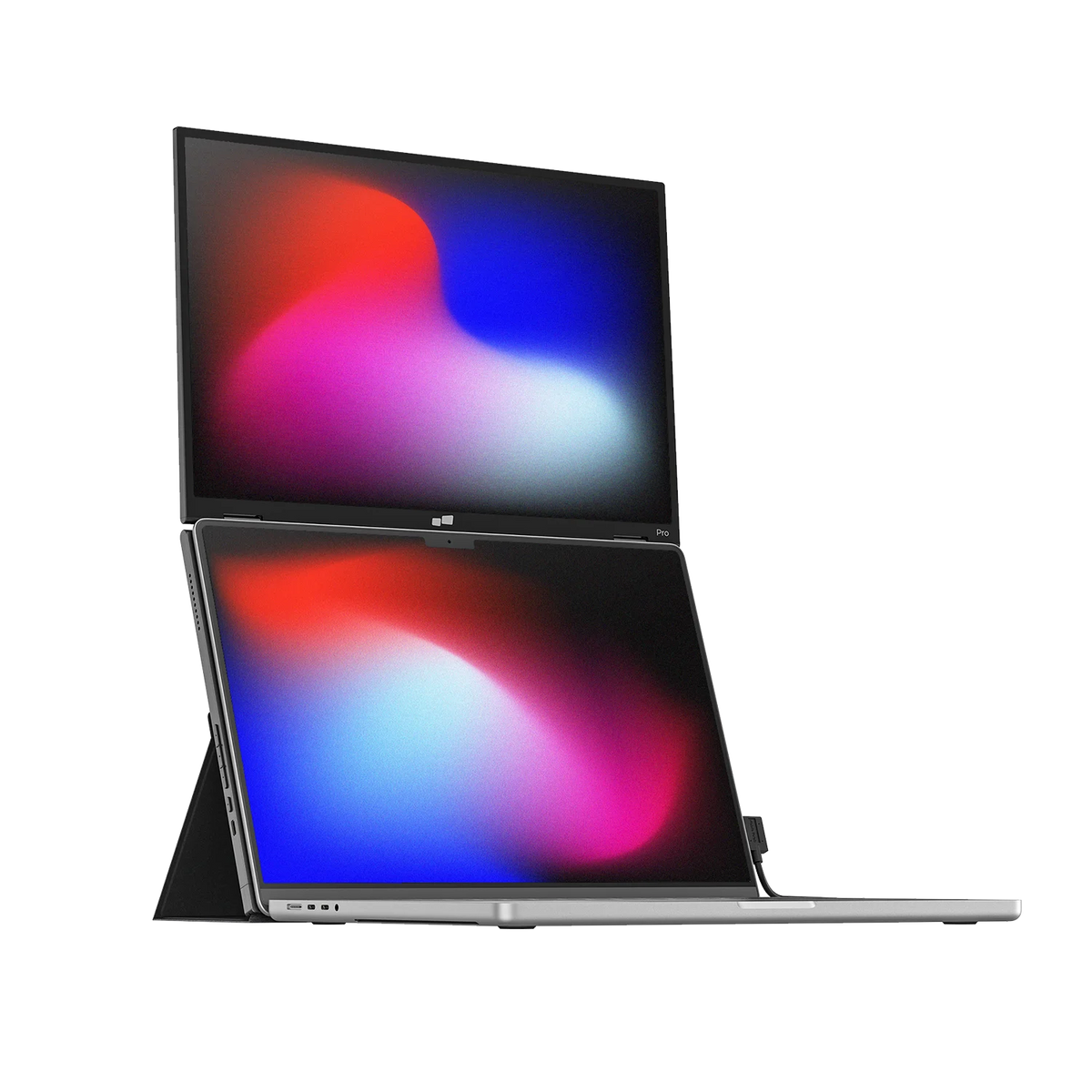
| Parametri | Valmistajan ilmoittamat tiedot |
|---|---|
| Näyttö | Yksi lisänäyttö, 16 tuumaa |
| Resoluutio | 2560 × 1600 |
| Asettelu | Pystysuunnassa pinottu |
| Paino | 1,3 kg |
| Valmistajan suositus kannettavan koosta | 15–16 tuumaa |
| Liitännät | Kaksi USB-C-porttia, yksi mini HDMI -portti, läpivienti jopa 65 W |
| Tuki | Sisäänrakennettu tukijalka |
Tarkista Mobile Pixels DUEX Float 2 Pro -mallin tarkat tiedot ja valittu versio.
Mobile Pixels Glance
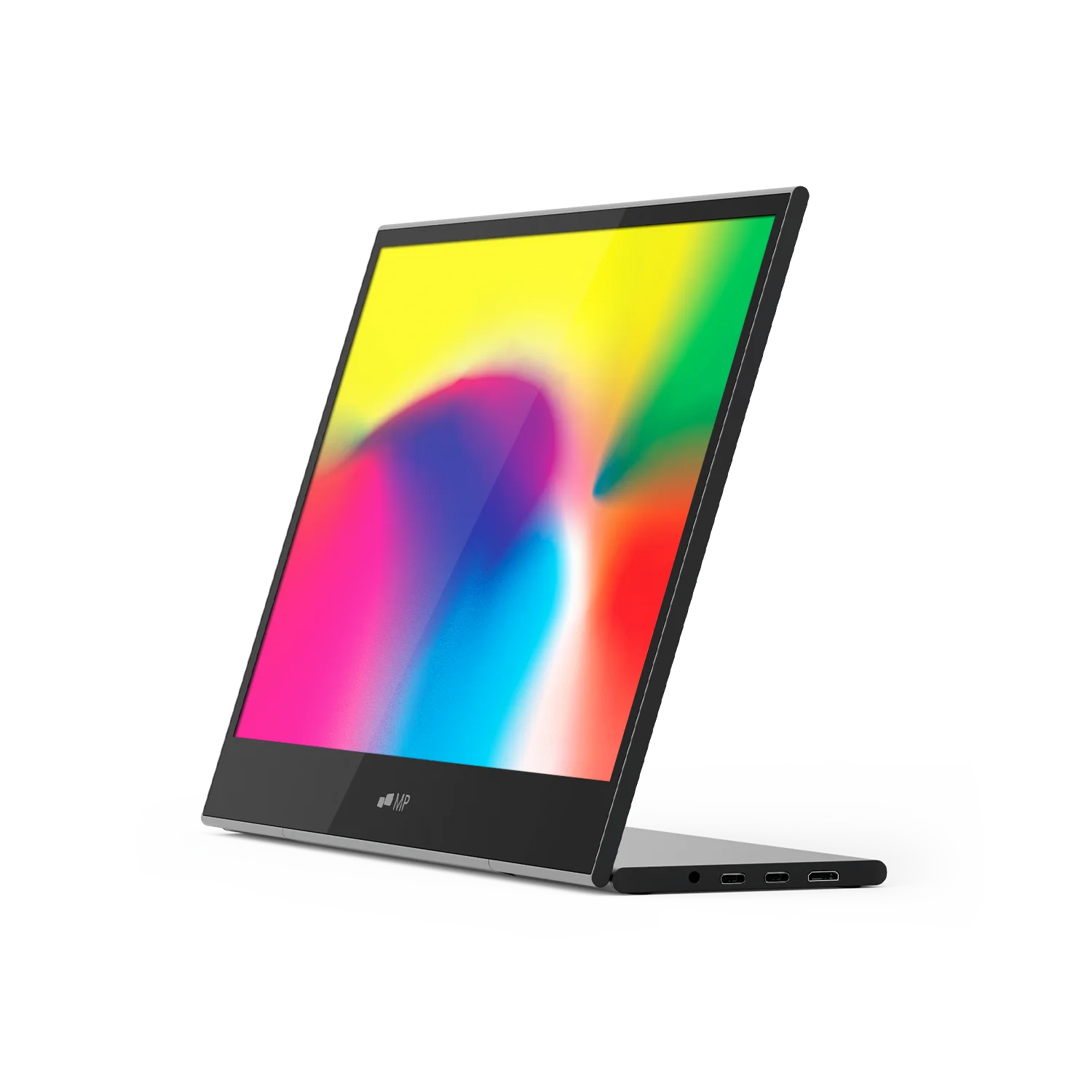
| Parametri | Valmistajan ilmoittamat tiedot |
|---|---|
| Näyttö | 16 tuuman LCD |
| Resoluutio | 1920 × 1080 |
| Paino | 1,0 kg |
| Mitat | 36,6 × 23,9 × 0,5 cm |
| Tuki | Säädettävä jalusta |
| Videotulot | Kaksi USB-C-porttia ja yksi mini HDMI -portti |
| Valmistajan ilmoittamat järjestelmät | macOS, Windows, Linux, ChromeOS, Switch ja Samsung DeX; laitekohtaiset liitäntävaatimukset koskevat käyttöä |
Tarkista Mobile Pixels Glance -mallin tarkat tiedot ja valittu versio.
Mobile Pixels DUEX Max DS
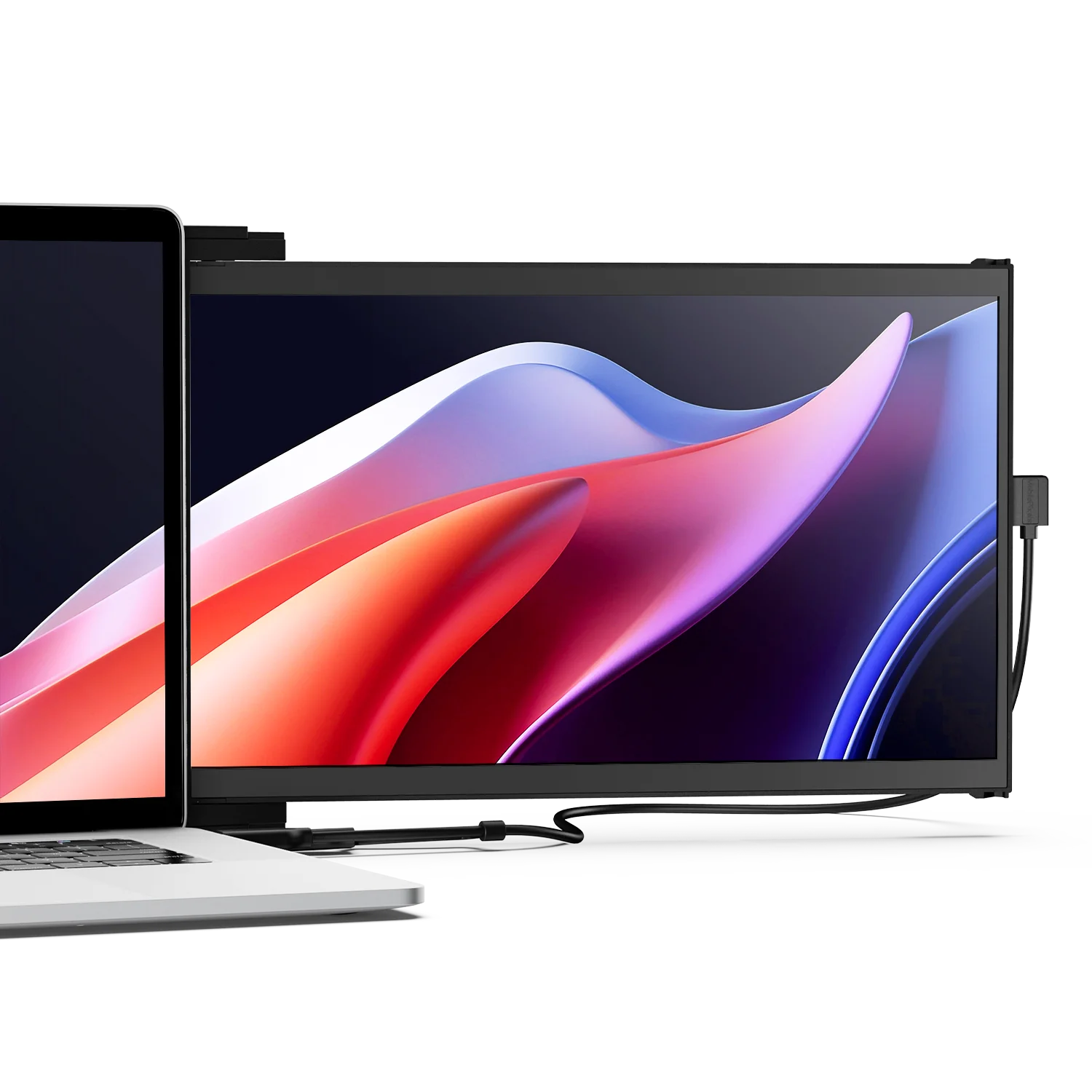
| Parametri | Valmistajan ilmoittamat tiedot |
|---|---|
| Näyttö | 14,1 tuuman LCD |
| Resoluutio | 1920 × 1080 |
| Virkistystaajuus | 60 Hz |
| Paino | 0,8 kg |
| Videoliitännät | USB-C ja DP Alt Mode tai mini HDMI erillisellä virtaliitännällä |
| Asettelu | Ulos liukuva kiinnitys kannettavaan; itsenäinen tukijalkakäyttö vaatii sopivan lisävarusteen |
Tarkista Mobile Pixels DUEX Max DS -mallin tarkat tiedot ja valittu versio.
UKK
Miten vertaan kiinnitettävää näyttöä jalustalliseen näyttöön, kun kumarrun jatkuvasti kannettavan ääreen?
Valitse näyttöjärjestely sen katseluasennon mukaan, jota voit todella säätää, äläkä osta pelkän ryhtiväitteen perusteella. Mobile Pixelsin pinottavat ja itsenäiset mallit sekä HP E14 G4 ja Lenovo ThinkVision M14d tarjoavat erilaisia sijoitusvaihtoehtoja. Apple Studio Display sopii vain kiinteälle työpöydälle. Tarkista, voiko pääasiallisen lukualueen sijoittaa mukavaan asentoon niin, että näppäimistö pysyy käytettävänä. Mikään näyttömalli ei takaa helpotusta epämukavuuteen.
Mikä toisen näytön asettelu voi auttaa välttämään kumartumista kannettavan ääreen?
Valitse asettelu, jonka avulla voit sijoittaa eniten käyttämäsi näytön mukavaan katselukorkeuteen. Säädettävä erillinen näyttö mahdollistaa itsenäisen sijoittelun, päällekkäinen näyttö voi nostaa tukinäytön kannettavan yläpuolelle ja kiinnitettävä sivunäyttö pysyy vierellä. Mikään niistä ei korjaa asentoa automaattisesti. Vertaile tukea, katselukorkeutta, näppäimistön sijaintia ja käytettävissä olevaa pöytätilaa ennen kuin valitset DUEX Float 2 Pron, Glancen tai DUEX Max DS:n.
Onko päällekkäinen näyttö aina ergonomisempi?
Ei. Sopiva korkeus riippuu pöydästä, tuolista, katseluetäisyydestä ja tehtävästä. Päällekkäin asetettu näyttö voi olla hankalassa asennossa, jos se on liian korkealla, vaikka se säästäisikin leveyttä.
Pitäisikö minun ostaa näyttö niska-vaivojen hoitoon?
Tämä ostoopas ei arvioi eikä hoida oireita. Käytä työpisteen ergonomiaohjeita sijoittelun arviointiin ja valitse laitteet tukemaasi asetteluun, äläkä pidä niitä terveyslupauksena.
Valitse seuraava askel
Vertaile kannettavien näyttöjen sijoitteluvaihtoehtoja. Varmista ennen tilaamista, että valittu malli sopii laitteeseesi ja työtilaasi.
Vertaile nykyistä Mobile Pixels -valikoimaa ja tarkista tuotteiden käyttöohjeet mallikohtaisia asennustietoja varten.
Vertailutapa ja rajoitukset
Tekniset tiedot ja viralliset lähdesivut on tarkistettu 4. marraskuuta 2026. Tämä on dokumentaatioon perustuva ostoopas, ei käytännön testeihin perustuva vertailu. Vertailemme mainittua mallia ja kokoonpanoa, erottelemme kannettavat ja pöytämallit emmekä esitä mitattuja väitteitä tuottavuudesta, mukavuudesta, kestävyydestä tai sijoitustuotosta. Tarkista nykyinen saatavuus, valittu versio, paikallinen takuu ja palautusehdot ennen tilaamista. Näytön tekniset tiedot eivät todista, että se toimii jokaisen kannettavan, puhelimen tai konsolin kanssa.
Lähteet
Tutustu teknisiin laitteisiin


Jätä kommentti
Tämä sivu on suojattu hCaptcha-tunnistuksella, ja hCaptchan tietosuojakäytäntöjä ja käyttöehtoja sovelletaan.