


Välilehtien vaihtelu on kuin yrittäisi seurata useita keskusteluja juhlissa. Sinun täytyy vastata kaikille ja samalla ymmärtää, mitä he sanovat. Kun se ei onnistu, vastauksesi jäävät tyhjiksi ja keskustelu kuolee.
Vertauksemme mukaisesti, kun joudut vaihtelemaan välilehtien välillä, menetät usein otteen siitä välilehdestä, jonka parissa työskentelit. Se haaskaa aikaasi ja heikentää tehokkuutta, ja lisäksi se rikkoo työrytmin.
Jos sinulla on kuitenkin kaksi näyttöä, voit seurata kahta välilehteä samanaikaisesti työnteon häiriintymättä. Näytämme, miten asennat kaksi näyttöä yhteen kannettavaan helposti vaihe vaiheelta!
Mitä etuja kahdesta näytöstä on?
Tuottavuus ja tehokkuus eivät ole ainoita etuja, joita kahdesta näytöstä saat. Useamman näytön sijoittelu auttaa myös keskittymään tehtäviin yksitellen. Tätä saat, kun käytössäsi on useita näyttöjä:
1. Ei enää niskojen rasitusta
Tämä kohta kannattaa mainita. Tunnen ihmisiä, jotka viettävät paljon aikaa tietokoneella töissä tai pelaamassa ja valittavat niskakivusta. Niskan rasituksen aiheuttaa väärä asento, joka meillä on kannettavaa käyttäessä. Kun opit asentamaan kaksi näyttöä, pääset eroon tästä rasituksesta. Aseta näytöt ergonomisempaan kulmaan, jotta pää ja niska pysyvät suorassa asennossa.
2. Helpottaa monitehtävyyttä
Digitalisaatio on muuttanut työn tahtia. Olitpa toimistolla, kotona tai pelaamassa, joudut hoitamaan montaa asiaa yhtä aikaa. Kaksi näyttöä käden ulottuvilla auttaa pysymään digimaailman vauhdissa. Voit pitää eri tehtävät ja sovellukset näkyvissä ja siirtyä niiden välillä nopeasti.
3. Paras pelikokemus
Kaksi näyttöä toimii kannettavan kanssa paremmin kuin kolme, kun haluat parhaan pelaamis- ja viihdekokemuksen. Yli kahden näytön hallinta voi muuttua sekavaksi tilan ulkonäön ja käytännöllisyyden kannalta. Kun näyttöjä on kolmen sijaan kaksi, mukana kuljettaminen on helpompaa ja kätevämpää, ja johtoja on vähemmän.
Ennen kuin opit asentamaan kaksi näyttöä, sinulla pitää olla tarkistuslista tarvittavista asioista. Lue eteenpäin, niin saat selville!
Mitä vaatimuksia kahden näytön kokoonpano edellyttää?
Ensimmäinen askel kahden näytön käyttöönotossa kannettavan kanssa on ymmärtää, mitä kaksi näyttöä tarkoittaa. Se tarkoittaa kahta ulkoista näyttöä kannettavan oman näytön lisäksi. Kolme ruutua katsottavana!
Ensinnäkin tarvitset kannettavan, jossa on videolähtöportti, ja toimivaa kokonaisuutta varten on täytettävä joitakin laitteisto- ja ohjelmistovaatimuksia. Tämä voi kuulostaa siltä, että kehottaisin hankkimaan kalliita laitteita tai asentamaan raskaita ohjelmia. Lista on kuitenkin yksinkertainen, ja voit ohittaa kohdat, joita et tarvitse.
Hanki laajennusnäyttö

Markkinoilla on monenlaisia näyttöjä kaikkiin käyttötarkoituksiin. Olipa kyse etätyöstä, videoneuvotteluista, koodauksesta & ohjelmoinnista tai suoratoistosta, löydät itsellesi sopivan näytön. Kun tiedät, mitä näytöltä haluat, tarkista, vastaavatko sen resoluutio, virkistystaajuus ja liitäntätyyppi kannettavaasi. Tutustu uusimpiin näyttöihin!
Kaapelityyppi tai liitäntä
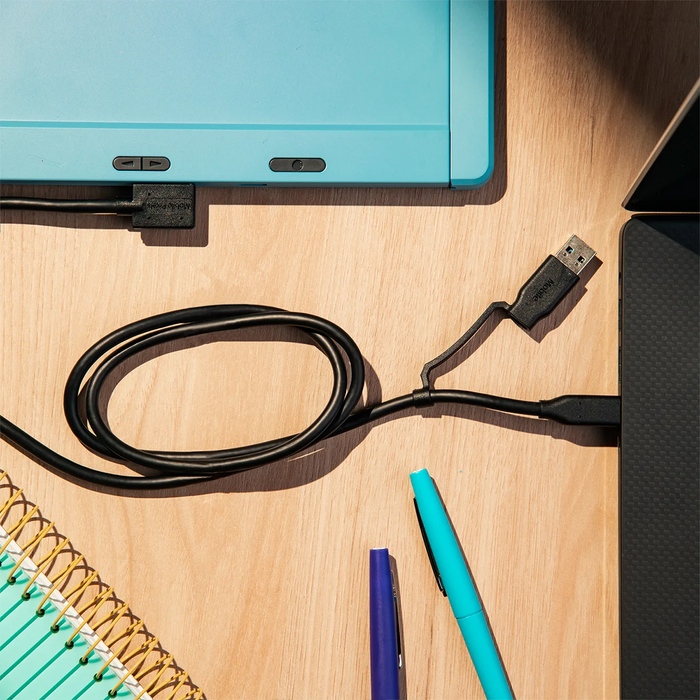
Kun olet valinnut näytöt, seuraava vaihe on selvittää kaapelityyppi. Näytöt voi yhdistää kannettavaan monella tavalla. Voit käyttää langattomia yhteyksiä kannettavan liittämiseen näyttöön. Bluetooth-yhteydet toimivat kuitenkin vain joidenkin näyttöjen kanssa, ja ne sopivat yleensä vain yhden laitteen yhdistämiseen. Luotettavin tapa yhdistää näytöt kannettavaan ovat siis kaapelit. Kaapelityypit ovat seuraavat:
- DisplayPort
- HDMI
- VGA
- DVI
Ohjelmistovaatimukset
Yhteyden muodostamiseen ei tarvita paljon. Harvoin näytön toimintaan tarvitsee asentaa lisäohjelmisto. Käyttämälläsi käyttöjärjestelmällä on tärkeä rooli. Kolme pääasiallista käyttöjärjestelmää ovat Windows 10, macOS ja Linux. Kaikki kolme tukevat kahden näytön käyttöä, mutta asetukset voivat vaihdella.
Lisää edellytyksiä
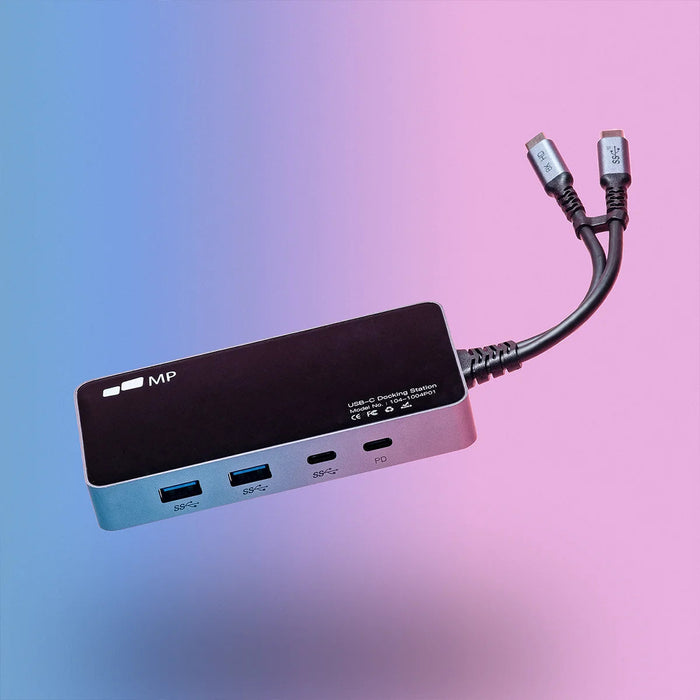
- Kannettavan telakointiasema (tarvittaessa)
- Riittävästi työpöytä- tai seinätilaa kiinnitystä varten
Kuinka kaksi näyttöä otetaan käyttöön kannettavan kanssa: vaiheittainen opas
Kahden näytön asennus alkaa. Nyt kun tiedät tarvittavat edellytykset ja olet ehkä jo koonnut laitteet, kootaan palapeli yhdessä. Et tarvitse IT-asiantuntijaa, sillä tämän voi tehdä itse, koska se on melko helppoa. Seuraa ohjeita!
Vaihe 1: Tarkista portit ja kaapelit
Aloita etsimällä kannettavasi liitäntä. Sanomattakin on selvää, että kaapelien liitäntä on kannettavan sivuilla. Kun löydät oikean liitännän, tarkista se. Sinun pitää katsoa, onko se USB-portti vai tavallinen nastaliitäntä. Sen jälkeen katso, onko kotonasi tarvittava kaapeli. Jos ei ole, etsi paikka, josta voit ostaa kaapeleita.
HDMI, VGA ja DisplayPort ovat kannettavissa yleisesti käytettyjä liitäntöjä. Tiedät jo, mitä tarvitset, joten etsi seuraavaksi myyjä, jolta voit ostaa kaapelit. Nykyään verkkokaupat ovat varsin yleisiä, joten voit tarkistaa jonkin niistä.
Vaihe 2: Aika kytkeä näytöt
Ensinnäkin älä kytke sähköjohtoja, jos virta on päällä, joten sammuta kannettava tai muu virtalähde. Nyt kytketään kaapelit kannettavaan ja näyttöihin. Kun työnnät liittimen paikalleen, älä paina liikaa, sillä kaapelin nastat voivat katketa. Pidä ote kevyenä, niin kaapeli liittyy hetkessä. Älä myöskään jätä kaapeleita löysälle, vaan aseta ne sivuun siististi ja esteettisesti.
Vaihe 3: Kytketään virta päälle ja nautitaan
Siinä se: nyt voit käynnistää kannettavan ja näytöt. Tarkista, tunnistaako kannettava nämä laitteet. Jos tunnistaa, aloita näyttöasetusten määrittäminen. Avaa kannettavan näyttöasetukset ja aloita mukauttaminen. Tee työpisteestä kotoisa säätämällä resoluutio tarpeidesi mukaan.
Lopuksi
Kaksi näyttöä tuo mukanaan etuja ja antaa vapauden tehdä työtä tuottavasti. Nyt olet oppinut, miten näytöt kytketään kannettavaan tietokoneeseen, ja voit aloittaa tuottavat ja luovat päiväsi. Teet sitten toimistotöitä tai koulutehtäviä, pelaat tai aloitat virtuaalikokouksen, anna kaikkesi älykkäällä työpisteelläsi Duex Maxin kanssa.
Tutustu teknisiin laitteisiin


Jätä kommentti
Kaikki kommentit moderoidaan ennen julkaisemista.
Tämä sivu on suojattu hCaptcha-tunnistuksella, ja hCaptchan tietosuojakäytäntöjä ja käyttöehtoja sovelletaan.