


Haluatko laajentaa työtilaasi? Et ole yksin!
Jon Peddie Researchin mukaan kahden näytön järjestelmään siirtyneiden käyttäjien määrä on kasvanut 20 prosentista vuonna 2002 peräti 90 prosenttiin vain 15 vuotta myöhemmin - emmekä ihmettele. Usean näytön työpiste tuo mukanaan monia etuja. Lisäksi vaihtaminen on todella helppoa: Miracastia tai Airplayta ei tarvita, ja ne voivat rajoittaa useammalla tavalla kuin yhdellä.
Esittelemme pelin henkisesti muuttavan ratkaisun: Mobile Pixelsin plug-and-play-ratkaisut.
Nämä näytönlaajentimet ovat saatavilla kahdessa koossa, ja ne ovat yhteensopivia macOS-, Windows-, Nintendo Switch- ja Samsung Dex -laitteiden kanssa. Ne muuttavat työskentelytapasi parempaan suuntaan.
Miksi laajentaa kannettavan näyttöä?
Kannettavan näytön laajentamisella on useita etuja, joista tärkein on sisällön parempi näkyvyys ja luettavuus, kun näyttötilaa on enemmän.
Koska "mitä enemmän näet, sitä enemmän saat aikaan", se auttaa vapauttamaan tuottavuuden ja tehokkuuden kuin ennen ei koskaan. Aluksi voit käyttää useita sovelluksia, ohjelmia ja tiedostoja samanaikaisesti sujuvan työnkulun takaamiseksi. Käyttäjät vaihtavat ikkunaa 15 % harvemmin kahden näytön kanssa. Se ei ehkä vaikuta merkittävältä, mutta ajattele näin: aina kun vaihdat tehtävästä toiseen, keskittymiseen palaamiseen menee 23,15 minuuttia.
Kyllä, kannettavan näytön laajentimet toimivat. Ja kun käytät niitä, saat myös seuraavat edut:
- Erinomainen ergonomia. Voit säätää kirkkautta sekä näytön korkeutta ja kulmaa, jotta niska- ja selkäkivut vähenevät ja silmien rasitus helpottuu.
- Käytännöllisempi ja mukaansatempaavampi tapa tehdä yhteistyötä ja viestiä tiimin jäsenten kanssa. Voit tehdä muutoksia reaaliajassa, ja kollegasi voivat tarkistaa ne saman tien.
- Voit olla tuottelias matkustaessasi eri kaupunkeihin, tutustuessasi uusiin kulttuureihin ja nauttiessasi luonnosta - mahdollisuudet ovat rajattomat.
Ja pääset hyödyntämään kaikkea tätä maksamatta isoa summaa!

Mitä tarvitset?
Tämä on plug-and-play-ratkaisu, eli sinun tarvitsee vain liittää laite kannettavaan tietokoneeseen, niin se on käyttövalmis hetkessä – ilman hätääntyneitä puheluita tekniikan asiantuntijalle.
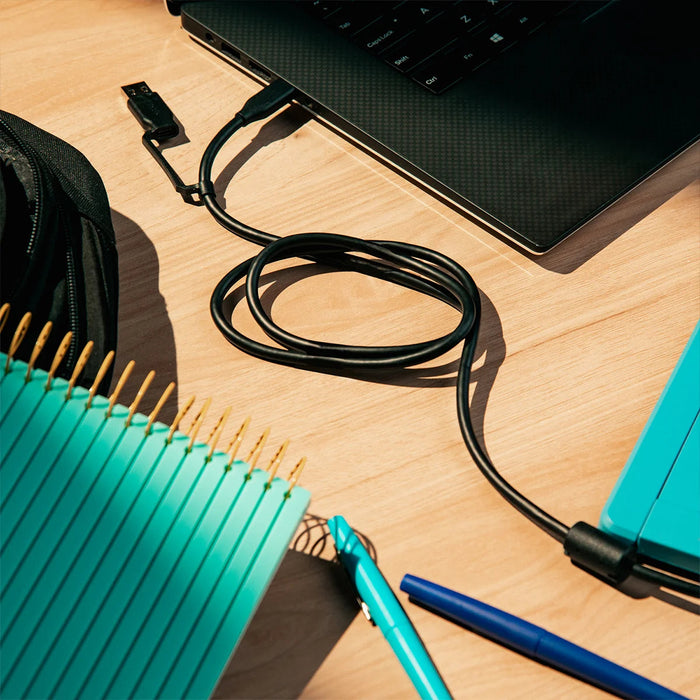
Näytönlaajentimen käyttöönottoon tarvitset vain yhden kaapelin, joka voi olla:
- USB-C
- HDMI (High Definition Multimedia Interface)
- VGA (Video Graphics Array)
- DVI (Digital Visual Interface)
Kannettavan näytön laajentaminen Windowsissa
Tässä on vaiheittainen ohje näytön laajentamiseen Windows 11:ssä:
- Liitä uusi näyttö tai uudet näytöt kannettavaan tietokoneeseen sopivalla kaapelilla.
- Avaa ”Näyttöasetukset” Windows-näppäin+P-pikanäppäimellä tai napsauttamalla työpöytää hiiren kakkospainikkeella.
- Vieritä kohtaan ”Useita näyttöjä” ja valitse avautuvasta pudotusvalikosta, miten haluat näyttöjen toistavan kuvaa. Voit valita ”Vain tietokoneen näyttö”, ”Laajenna”, ”Kopioi” tai ”Vain toinen näyttö”.
- Kun olet valinnut haluamasi esitystavan, tallenna asetukset napsauttamalla ”Käytä” ja ”Säilytä muutokset”.
*Käytätkö Windowsin vanhempaa versiota? Napsauta ”Näytön tarkkuus” kohdan ”Näyttöasetukset” sijaan.
Kannettavan näytön laajentaminen macOS:ssä
Tässä on vaiheittainen ohje näytön laajentamiseen Macilla:
- Liitä uusi näyttö tai uudet näytöt kannettavaan tietokoneeseen sopivalla kaapelilla.
- Napsauta Apple-valikkoa näytön vasemmassa yläkulmassa ja valitse ”Järjestelmäasetukset”.
- Napsauta sivupalkissa kohtaa ”Näytöt” ja sitten ”Järjestely”.
- Napsauta ”Käytä tässä roolissa” -valikkoa ja valitse, miten näytöt toistavat kuvaa.
Jos valitset vaihtoehdon ”Peilaa näytöt”, ulkoiselle näytölle tulee tarkka kopio näytöstäsi. Tämä tarjoaa erittäin leveän kokemuksen, joka sopii erinomaisesti grafiikkaa vaativaan työhön ja pelaamiseen. Jos jätät ruudun valitsematta, näyttö laajenee ja kutakin näyttöä käsitellään erillisenä, jolloin työtilaa on enemmän.

Yleisten ongelmien vianmääritys
Useamman näytön käyttö ei aina toimi odotetulla tavalla. Tässä on joitakin ongelmia, joita voi tulla vastaan kannettavan tietokoneen näyttöä laajennettaessa, sekä ratkaisuja niihin:
Näyttöä ei tunnisteta
Jos laitteesi ei tunnista toista näyttöä:
- Napsauta työpöytää hiiren kakkospainikkeella ja valitse ponnahdusvalikosta “Näyttöasetukset”.
- Liitä ulkoinen näyttö napsauttamalla “Tunnista”-painiketta.
*Huomaa, että Windows 11:ssä tämä ominaisuus löytyy kohdasta “Useita näyttöjä”.
Resoluutio on pielessä
Ennen toisen näytön ostamista kannattaa tarkistaa nykyisen kokoonpanon tekniset tiedot (kirkkaus, resoluutio, virkistystaajuus jne.).
Jos käytössäsi on korkean resoluution näyttö, laajennetussa näytössä ei välttämättä voi saavuttaa riittävän lähellä olevaa vastaavuutta saumattoman katselun kannalta.
Näin voit ratkaista tämän ongelman:
- Napsauta työpöytää hiiren kakkospainikkeella ja valitse “Näyttöasetukset” tai “Näytön resoluutio”, “Mukauta” tai “Ominaisuudet” ohjelmistoversiosi mukaan.
- Etsi kohta “Näytön resoluutio” kohdasta “Asteikko ja asettelu”.
- Valitse itsellesi paras resoluutio ja napsauta “Käytä” tai “Säilytä muutokset”.
Jos tämä ei auta, päivitä näytönohjaimen ohjain.
Muista, että koska näytöillä on eri resoluutiot, niiden välillä on eroja, kuten sumeutta, pikselöitymistä, vääristymää ja värivirheitä. Ne on ehkä parasta hyväksyä osaksi työpisteesi arkea.
Näytöt on peilattu laajentamisen sijaan
Kun liität ulkoisen näytön laitteeseesi, käyttöjärjestelmä peilaa sen oletuksena. Älä huoli, sillä voit muuttaa näkymän helposti kolmella yksinkertaisella vaiheella:
- Napsauta hiiren kakkospainikkeella työpöydän tyhjää kohtaa ja valitse “Näyttöasetukset”.
- Napsauta ‘Tunnista’ nähdäksesi, miten käyttöjärjestelmäsi järjestää näytöt, ja valitse sitten toissijainen näyttösi.
- Vieritä alas kohtaan “Useita näyttöjä”, vaihda ‘peilaus’ ja ‘laajennus’ välillä ja valitse sitten avattavasta valikosta “Laajenna työpöytä tälle näytölle”.
Voit myös vetää toisen näytön hiirellä päänäytön vasemmalle tai oikealle puolelle ja muokata työpisteesi asettelun mieleiseksesi.
Loppusanat
Nyt kun tiedät, miten näyttö laajennetaan Macilla ja Windowsilla, aloita täydellisen työtilan luominen Mobile Pixelsin avulla jo tänään. Toimialastasi riippumatta voit tehostaa työskentelyäsi (ja pelitaitojasi!) innovatiivisilla teknologiaratkaisuillamme.
Vieraile verkkosivustollamme jo tänään ja löydä omat suosikkisi!
Tutustu teknisiin laitteisiin


Jätä kommentti
Kaikki kommentit moderoidaan ennen julkaisemista.
Tämä sivu on suojattu hCaptcha-tunnistuksella, ja hCaptchan tietosuojakäytäntöjä ja käyttöehtoja sovelletaan.