


Nykyään useiden välilehtien tai ikkunoiden avaaminen laitteella on tullut välttämättömäksi, jos haluat hoitaa erilaisia tehtäviä. Olipa kyseessä koulutehtävä, työprojekti tai vaikka lomamatkan suunnitelma, niiden välillä siirtyminen voi olla turhauttavaa.
Tässä näytön jakaminen voi tehdä ihmeitä. Voit katsoa opetusvideota koulutehtävää tehdessäsi tai pitää taulukon helposti saatavilla raporttia kirjoittaessasi.
macOS:ssä on jaetun näytön ominaisuus, jonka avulla voit pitää useita ikkunoita silmällä ilman, että sinun tarvitsee vaihtaa niiden välillä tai painaa joka kerta Command + Tab. Se on käytettävissä laitteissa, joissa on macOS Mojave 10.14 tai uudempi.
Mikä on jaettu näyttö?
Näytön jakaminen mahdollistaa kahden sovelluksen käytön samanaikaisesti. Voit työskennellä tehokkaammin ja nähdä kaikki tarvitsemasi tiedot ilman, että sinun tarvitsee vaihtaa näkymää kerta toisensa jälkeen.
Uudemmissa macOS-versioissa jaetun näytön tilaa kutsutaan nimellä Split View.
Jaetun näytön käytön edut
Tässä on muutamia etuja, joita jaetun näytön eli Split View'n käytöstä macOS:ssä on:
Säästää aikaa
Useiden ikkunoiden välillä siirtyminen voi olla ärsyttävää ja aikaa vievää. Split Viewn avulla sinun ei tarvitse tuhlata arvokkaita sekunteja eri sovellusten välillä vaihtamiseen.
Lisää tuottavuutta
Kun kaikki tarvitsemasi on edessäsi, tehtävien tekeminen on paljon tehokkaampaa. Sinun ei tarvitse pysähtyä tai virittäytyä uudelleen aina, kun vaihdat sovellusta.
Mahdollistaa sujuvan monitoiminnan
Monitoimintaan suhtaudutaan monella tavalla. Mutta jos pidät siitä, Split View voi auttaa tekemään montaa asiaa kerralla.
Mac-näytön jakamisen edellytykset
Split View -ominaisuus otettiin käyttöön vuonna 2015 OS X El Capitan 10.11 -version julkaisun yhteydessä. Siitä lähtien kaikki macOS-julkaisut ovat tukeneet Split View'ta:
- macOS Sonoma 14
- macOS Ventura 13
- macOS Monterey 12
- macOS Big Sur 11.0
- macOS Catalina 10.15
- macOS Mojave 10.14
Jos käytät jotakin näistä macOS-versioista, mutta Split View ei toimi, syynä voi olla sovellusten yhteensopimattomuus. Kun valitset sovelluksen ja siirrät sen näytön toiselle puolelle, koko ikkunan pitäisi tulla heti näkyviin. Jos näin ei tapahdu, kyseessä voi olla yhteensopivuusongelma.
Se voi myös tarkoittaa, ettet ole koko näytön tilassa. Jaettu näyttö toimii vain, kun molemmat sovellukset ovat tässä tilassa.
Näytön jakaminen Macilla: vaiheittainen opas
Split View -näkymässä voit työskennellä kahdessa ikkunassa vierekkäin samanaikaisesti. Se säästää aikaa, lisää tuottavuutta ja helpottaa monitehtävyyttä. Se sopii luonnollisesti erinomaisesti koulutehtäviin, työprojekteihin ja jopa harrastuksiin.
Noudata tätä vaiheittaista ohjetta, kun haluat aloittaa ominaisuuden käytön ja hyödyntää sitä parhaiten macOS-laitteellasi:
Vaihe 1: Jaetun näytön tilan avaaminen
Tämä onnistuu Mission Controlin tai koko näytön painikkeen kautta. Jos käytät jo sovellusta koko näytön tilassa mutta haluat siirtyä Split View -näkymään, toimi näin:
- Käynnistä Mission Control painamalla Control + ylänuoli.
- Vedä yksi ikkunoista Mission Controlista koko näytön sovelluksen pikkukuvan päälle näytön yläreunan Spaces-palkissa.
- Napsauta Split View -pikkukuvaa.
- Voit myös vetää sovelluksen pikkukuvan toisen päälle Spaces-palkissa.
Jos haluat käyttää Split View -näkymää muilla näytöillä, avaa Järjestelmäasetukset ja sitten Mission Control. Ota käyttöön asetus Näytöillä on erilliset Spaces-tilat napsauttamalla sitä.
Jos et ole koko näytön tilassa, toimi näin:
Vaihe 2: Ensimmäisen ikkunan valitseminen
- Valitse yksi sovelluksista, jotka haluat jaetulle näytölle.
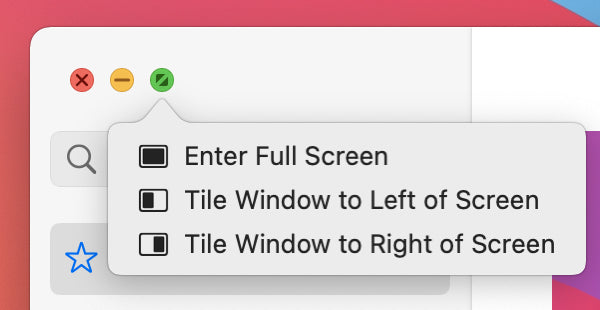
- Vie kohdistin ikkunan vasemmassa yläkulmassa olevan vihreän painikkeen päälle. Näet useita vaihtoehtoja: Siirry koko näytön tilaan, Aseta ikkuna näytön vasempaan reunaan tai Aseta ikkuna näytön oikeaan reunaan.
- Valitse oikea tai vasen puoli, jolle ikkuna sijoitetaan. Voit tehdä muutoksia, kuten muuttaa ikkunan kokoa tai siirtää sitä näytön toisella puolella.
Vaihe 3: Toisen ikkunan valitseminen
- Kun näyttö on jaettu, valitse toinen sovellus, jonka haluat näytölle.
- Säädä näyttöä tarpeen mukaan. Muuta kunkin ikkunan kokoa vetämällä kohdistinta.
Jos työpöytäsi on sekava, voit luoda Mission Controlin avulla lisää työpöytiä eli Spaces-tiloja, joissa työskennellä.
Ikkunoiden hallinta jaetulla näytöllä
Jaettu näyttö helpottaa arkea, mutta sen hyödyntäminen täysimääräisesti vaatii hieman harjoittelua.
Miten jaettujen ikkunoiden kokoa muutetaan?
Haluatko, että yksi sovellusikkuna näkyy toista suurempana? Napsauta jakoviivaa ja vedä sitä vasemmalle tai oikealle, niin voit muuttaa näytön jakoa.
Kaikkia sovelluksia ei kuitenkaan voi säätää. Esimerkiksi Applen Kuvat- ja Musiikki-sovellukset voi asettaa vain tiettyyn kokoon.
Jos haluat vaihtaa sovellusten paikkaa, vedä yläpalkista toinen ikkuna toiselle puolelle.
Miten pääikkunaa vaihdetaan Split View -näkymässä?
Jos haluat jakaa näytön pääikkunasta, paina Control + ylänuoli. Tämä vie sinut Mission Controliin, jossa näet kaikki avoimet sovelluksesi. Voit napsauttaa sovellusta Spaces-palkissa ja valita toisen ikkunan näytön jakamista varten.
Miten jaetun näytön tilasta poistutaan?
Kun olet lopettanut Split View -tilan käytön, napsauta jommankumman sovelluksen vihreää pistettä palataksesi normaaliin näkymään.
Voit myös palata alkuperäiseen työpöydän asetteluun painamalla Esc-näppäintä.
Jos et löydä ikkunaasi, älä panikoi. Paina vain Mission Control -painiketta (F3), jolloin näet kaksi vaihtoehtoa: työpöydän ja jaetun näytön tilassa olevat ikkunat. Napsauta toista ikkunaa ja vihreää pistettä poistuaksesi.
Yleisten jaetun näytön ongelmien vianmääritys
On tavallista, että tekniikka pettää juuri silloin, kun tarvitset sitä eniten. Kun tiedät, mitä tehdä ongelmatilanteissa, pysyt tuottavana ja tehokkaana.
Tässä on joitakin yleisiä vianmääritysratkaisuja Split View -tilassa:
Mitä tehdä, jos ikkuna ei tue jaettua näyttöä?
Jotkin sovellukset eivät tue jaettua näyttöä tai Split View -toimintoa macOS:ssä. Jos löydät tällaisen sovelluksen, älä huoli. Kun yrität jakaa näytön, mutta sovellus ei ole yhteensopiva, näet viestin "Ei käytettävissä tässä Split View -näkymässä".
Kun näin käy, napsauta Apple-painiketta ja siirry kohtaan Järjestelmäasetukset. Napsauta Mission Control ja valitse "Näytöillä on erilliset Spaces-tilat". Tämä auttaa sinua käyttämään Split View -tilaa.
Miten toimia, kun sovellus ei vastaa jaetussa näytössä?
Voit sulkea sovelluksia Split View -tilassa samalla tavalla kuin tavallisessa näkymässä. Jos ikkuna lakkaa vastaamasta, paina Esc, valitse sovellus luettelosta ja napsauta Pakota lopettamaan.
Voit myös pakottaa sovelluksen sulkeutumaan napsauttamalla sen kuvaketta Dockissa hiiren kakkospainikkeella ja valitsemalla Pakota lopettamaan, minkä pitäisi sulkea sovellus. Kun olet lopettanut sovelluksen, voit avata sen ja yrittää uudelleen.
Vinkkejä, kun et pääse pois jaetun näytön tilasta
Jos olet jumissa jaetun näytön tilassa, näin pääset pois siitä:
Käytä pikanäppäintä
Pidä Control-näppäintä painettuna ja paina ylänuolinäppäintä. Näillä komennoilla avautuu Mission Control, jonka avulla voit poistua jaetusta näytöstä.
Tarkista järjestelmäasetuksesi
Siirry Apple-valikkoon ja valitse Järjestelmäasetukset ja Mission Control. Varmista, että kohdan "Näytöillä on erilliset Spaces-tilat" vieressä oleva ruutu on valittuna.
Jos asetus on jo tarkistettu, sammuta ja käynnistä se uudelleen muutaman kerran ongelman ratkaisemiseksi.
Poista jaettu näyttö kokonaan käytöstä
Jos mikään muu ei auta, poista Split View kokonaan käytöstä. Napsauta jälleen Apple-valikkoa näytön vasemmasta yläkulmasta ja siirry kohtaan System Preferences ja sitten Mission Control. Poista sen jälkeen valinta kohdasta "Displays have separate Spaces". Tämä poistaa Split View'n käytöstä, ja voit käyttää laitettasi koko näytön tilassa tai normaalitilassa.
Edistyneet vinkit ja niksit
Tässä muutamia pikanäppäimiä, joilla voit sujuvoittaa työnkulkuasi:
Pikanäppäimet tehokkaaseen työskentelyyn
- Siirry Split View -tilaan tai poistu siitä- Siirry koko näytön tilaan tai poistu siitä painamalla Ctrl + Command + F.
- Vaihda sovellusten välillä- Paina Command + Tab, niin vaihdat nopeasti sovelluksesta toiseen.
- Mission Control - Avaa Mission Control painamalla Control + nuoli ylös, niin hallitset helposti eri ikkunoita ja työpöytiä.
- Näytä työpöytä- Paina F11 tai Command + F3, niin näet työpöytäsi nopeasti ja voit vetää tiedostoja jaetun näytön sovelluksiin.
- Pakota lopetus- Jos haluat sulkea vastaamattoman sovelluksen, pakota se lopettamaan painamalla Command + Option + Esc.
Työskentely useilla työpöydillä Split View -toiminnolla
Voit luoda lisää työpöytiä ja jakaa myös jokaisen niistä kahtia. Avaa Mission Control (F3 tai Control + nuoli ylös) ja napsauta + -painiketta näytön yläreunan Spaces-palkin oikeassa reunassa. macOS tukee 16:ta tilaa.
Vaihtoehtoja jaetulle näytölle
Jos macOS:n Split View ei ole paras ratkaisu työnkulkuusi, voit sen sijaan laajentaa näyttöäsi manuaalisesti.
Käytä laajennettua näyttöä

Näytön laajentaminen kannettavalla näytöllä vie tuottavuutesi uudelle tasolle. Huipputeknologiset työkalut, kuten Duex Max, tarjoavat moninkertaisesti enemmän näyttötilaa, johon mahtuu vielä enemmän ikkunoita ja sovelluksia.
Loppuajatukset

Jaettu tai laajennettu näyttö parantaa tuottavuutta, säästää aikaa ja tekee työskentelystä tehokkaampaa. Jos macOS:n Split View ei riitä työnkulkuusi, Duex Float on kannettava pinottu näyttö, joka sopii loistavasti työpisteeseesi.
Tutustu Mobile Pixelsiin ja löydä muita huippuluokan teknisiä ratkaisuja tehokkaaseen työskentelyyn.
Tutustu teknisiin laitteisiin


Jätä kommentti
Kaikki kommentit moderoidaan ennen julkaisemista.
Tämä sivu on suojattu hCaptcha-tunnistuksella, ja hCaptchan tietosuojakäytäntöjä ja käyttöehtoja sovelletaan.