


Kuinka usein toivot opiskelijana, ammattilaisena, pelaajana, graafisena suunnittelijana tai tietokonetta vapaa-ajalla käyttävänä, että useita sovelluksia voisi pitää käynnissä samanaikaisesti? Tai että sinulla olisi yksinkertaisesti enemmän näyttötilaa tehtäviesi suorittamiseen?
Vastaus on todennäköisesti aina. Siksi kaksoisnäytöt ovat olleet siunaus monille käyttötarkoituksesta riippumatta. Kun lisäät ne kokoonpanoosi, näyttötila kasvaa, tuottavuus ja tehokkuus paranevat huomattavasti, säästät aikaa ja voit tehdä montaa asiaa yhtä aikaa.
Kaksoisnäytön kanssa sinun ei enää tarvitse vaihdella usean ikkunan välillä päästäksesi eri sovelluksiin, vaan voit pitää ne näytöllä samanaikaisesti. Tämän huippuluokan suurnäyttökokemuksen ansiosta sormesi ja Ctrl + Tab -näppäimet voivat levätä hetken.
Kaksi näyttöä helpottaa elämää ja auttaa koulutehtävissä, työprojekteissa ja jopa vapaa-ajan käytössä.
Tarvittavat laitteet
Kaksoisnäytön käyttöönotto tietokoneelle vaatii joitakin muutoksia ja investointeja uusiin lisävarusteisiin:
Näytöt
Tarpeidesi ja elämäntyylisi mukaan voit valita kiinteän työpöytänäytön, kuten Geminos, tai kannettavan näytön, kuten Duex Max.
Työpöytänäyttö vaatii oman paikkansa pöydällä ja pääsyn sähköön päivittäistä käyttöä varten. Kannettavaa näyttöä voi käyttää missä tahansa, ja sille voi saada virran kannettavan läpivientilatauksella.
Kaapelit
Valitsemasi mallin mukaan toisessa näytössäsi on HDMI-, DisplayPort-, VGA- tai USB-C-portti, jolla se yhdistetään pääjärjestelmään. Uusi näyttö saattaa vaatia sovittimia tai uusia kaapeleita, jotta se toimii kannettavasi tai tietokoneesi kanssa, joten pidä tämä mielessä toista näyttöä valitessasi.

Tarkistuslista ennen käyttöönottoa
Ennen kuin sijoitat uuteen näyttöön, tutustu tärkeisiin ominaisuuksiin ja tietoihin, joiden avulla saat uudesta kokoonpanostasi kaiken irti.
Ota huomioon seuraavat asiat:
Tarkista usean näytön tuki
Varmista, että järjestelmäsi tukee useiden näyttöjen liittämistä. Jos ei, tarvitset ehkä sovittimia tai muita lisävarusteita yhteensopivuuden varmistamiseksi, mikä voi olla melko hankalaa. Lisäksi liian monet johdot työpöydällä voivat heikentää tuottavuutta.
Päivitä näytönohjaimen ajurit
Tarkista vielä, ovatko nykyiset näytönohjaimen ajurit yhteensopivia uuden toisen näytön kanssa. Toinen näyttö ei välttämättä toimi oikein tai tehokkaasti yhteensopivuusongelmien vuoksi. Voit havaita viivettä tai vääristyneitä värejä uudella näytöllä.
Tunnista käytettävissä olevat portit
Kuten aiemmin mainittiin, näytön liittämiseen tietokoneeseen tarvitaan yhteensopivat portit ja kaapelit. Tunnista portit oikein ja varmista, että sinulla on kaikki uuden näytön liittämiseen tarvittavat lisävarusteet. Useimmissa näytöissä on HDMI-, USB-C-, Mini DisplayPort- tai VGA-portit.
Valitse pääasiallinen ja toissijainen näyttö
Valitse toinen näytöistä pääasialliseksi näytöksi. Jos et ole varma, kumman valitset, useimmat asiantuntijat suosittelevat sijoittamaan pääasiallisen näytön suoraan eteesi ja toissijaisen näytön hallitsevalle puolellesi. Näin siirtyminen näyttöjen välillä on paljon helpompaa.
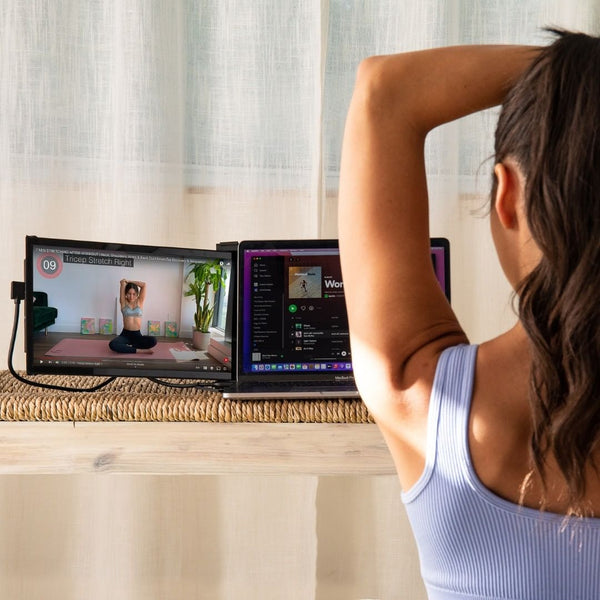
Kahden näytön asentaminen: vaiheittainen opas
Kahden näytön työpiste on erittäin kätevä, antaa enemmän näyttötilaa ja parantaa tuottavuutta merkittävästi. Se on erinomainen valinta opiskelijoille, ammattilaisille ja tavallisille käyttäjille.
Jotkut eivät edes harkitse näyttöjen laajentamista, koska pitävät prosessia liian teknisenä. Todellisuudessa se onnistuu vain muutamalla vaiheella:
Vaihe 1: Fyysinen asennus
Ennen kuin alat asentaa kaapeleita ja virtajohtoja, varmista, että näyttöjen sijoittelu sopii sinulle. Kuten aiemmin mainittiin, ergonomisin asettelu on sellainen, jossa pääasiallinen näyttö on suoraan edessäsi ja toissijainen näyttö hallitsevalla puolellasi.
Aseta kaikki niin, että näyttö on helppo liittää virtalähteeseen. Jos uusi näyttö lisäksi vaatii uutta ohjelmistoa, varmista, että se toimii tietokoneellasi. Jos sinulla on Duex-sarja, sinun täytyy asentaa tietokoneelle Duex Max, jotta näyttö saadaan käyttöön.
Jos käytössäsi on pöytäkoneen työpiste, uudelle näytölle täytyy tehdä tilaa. Jos kuitenkin laajennat liikkuvaa työpistettäsi, kannettavien näyttöjen kanssa se on paljon helpompaa. Ne ovat pinottavia, kevyitä ja niitä voi käyttää missä tahansa.
Vaihe 2: Näyttöjen liittäminen kannettavaan/tietokoneeseen
Joidenkin näyttöjen mukana tulevat sopivat johdot jo ostohetkellä. Jos johtoja ei kuitenkaan ole mukana, selvitä asia etukäteen ja osta tarvitsemasi tai valitse vain sellainen näyttö, joka ei tarvitse ylimääräisiä kaapeleita tai sovittimia.
USB-C tai USB 4, Mini DisplayPort ja HDMI ovat uudempien näyttöjen, kannettavien ja pöytätietokoneiden kaapeleita ja liittimiä. VGA-liittimet ovat vanhemmille laitteille.
Varmista, että kaikki on kytketty oikein virtalähteeseen. Aloita sitten kytkemällä uuden näytön kaapelit tietokoneesi vastaaviin portteihin.
Vaihe 3: Näytön määritys
Windows 10/11:lle
- Ennen kuin yrität määrittää toisen näytön Windows 10- tai 11-tietokoneeseesi, varmista, että kaikki kaapelit on kytketty tiukasti.
- Siirry sitten kohtaan Käynnistä > Asetukset > Järjestelmä > Näyttö. Useimmat tietokoneet tunnistavat uuden näytön automaattisesti.
- Jos uusi näyttö ei kuitenkaan näy Näyttö-valikossa, valitse “Tunnista”.
- “Useita näyttöjä” -osiossa näet luettelon, josta voit valita, mikä työpöytä on sinun. Valitse sitten “Käytä”, niin voit aloittaa toisen näytön käytön.
Ennen kuin otat uuden kaksoisnäyttöasetelmasi käyttöön, voit haluta säätää tarkkuutta ja suuntaa. Aseta nämä asetukset mieleisiksesi ja muokkaa asettelua tarpeen mukaan.
Näytöstä saa parhaan hyödyn käyttämällä sen suositeltua tarkkuutta. Voit tehdä kaikki nämä säädöt tietokoneesi “Näyttö”-asetuksissa.
macOS:lle
Ennen kuin yrität kytkeä ulkoisen näytön macOS-laitteeseesi, sinun täytyy selvittää, tukeeko järjestelmä useita ulkoisia näyttöjä. Uusimmissa MacBookeissa on vain vähän portteja, joten tarvitset todennäköisesti sovittimen näytön laajentamiseen.
- Kytke ulkoinen näyttö virtalähteeseen ja laitteeseesi tarvittavilla kaapeleilla ja sovittimilla.
- Kun näyttö on kytketty, siirry kohtaan Apple-valikko > Järjestelmäasetukset.
- Napsauta sitten sivupalkista Näytöt nähdäksesi asetukset. Voit helposti säätää uuden näyttöasetelmasi suuntaa, tarkkuutta, asettelua, kirkkautta ja värejä.
- Tässä vaiheessa voit myös määrittää, kumpi näytöistä on ensisijainen ja kumpi toissijainen.
Vaihe 4: Asetusten säätäminen tiettyä käyttöä varten
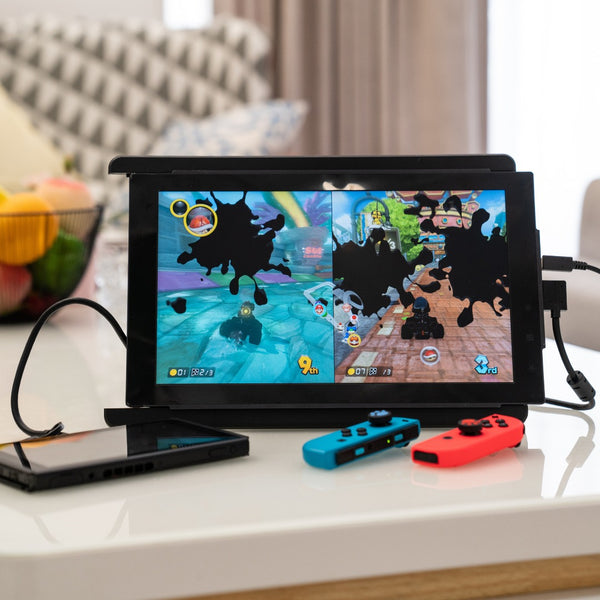
- Pelaamiseen- Valitsemasi näytön mukaan siinä voi olla valmiita tiloja pelaamiseen ja muihin käyttötarkoituksiin. Näiden näyttöjen virkistystaajuus on korkeampi kuin yleiskäyttöön tarkoitetuissa, ja niissä on muita erityisesti pelaajille suunniteltuja ominaisuuksia. Näytönohjain on todennäköisesti tehokkaampi, jotta viive olisi mahdollisimman pieni.
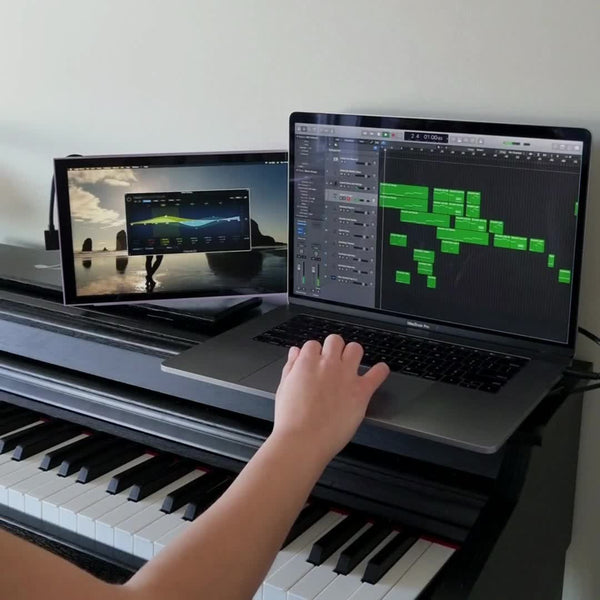
- Ammattimaiseen työhön- Ammattilaiset tarvitsevat lisää näyttötilaa taulukoiden, raporttien ja muiden vastaavien tehtävien parissa. Koska näitä näyttöjä käytetään tuntikausia päivässä, värikalibrointi on tarpeen silmien rasittumisen estämiseksi. Myös tehtäväkohtaiset työtilat voivat olla tarpeen tuottavuuden maksimoimiseksi. Kokeile erilaisia asetuksia ja katso, mikä toimii parhaiten omassa työnkulussasi.
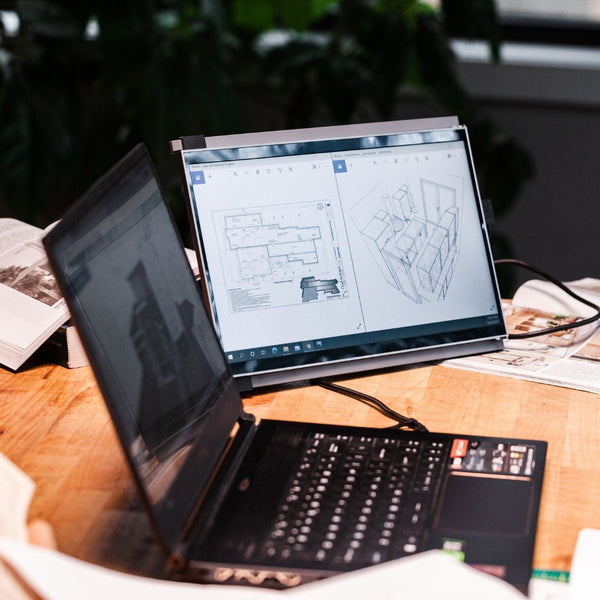
- Graafiseen suunnitteluun - Graafisille suunnittelijoille sekä video- ja kuvaeditoijille terävä ja tarkka värintoisto on ensiarvoisen tärkeää. Priorisoi värien tarkkuus uutta näyttöä valitessasi. Voit tehdä näitä säätöjä myös näyttöasetuksissa. Lisäksi suunnitteluohjelmisto täytyy määrittää toimimaan molemmilla näytöillä.
Lisävinkkejä ja niksejä
Monet eivät edes katso taustakuviaan, kun taas jotkut käyttävät niitä tunnelmataulun tai päivittäisten tehtävien inspiraation tapaan. Valitsemallasi taustakuvalla voi itse asiassa olla suuri vaikutus, sillä se on ensimmäinen asia, jonka näet joka päivä käynnistäessäsi tietokoneen.
Voit hyödyntää taustaa lisämotivaationa käyttämällä inspiroivaa lainausta tai kuvaa unelmalomakohteestasi. Se voi tuoda työpäivääsi positiivista energiaa.
Kahden näytön avulla voit olla vielä luovempi taustakuvan ja näytönsäästäjän kanssa. Se voi olla jopa työtilasi katseenvangitsija. Älä tyydy vain yhteen taustaan kummallakin näytöllä. Levitä maisemakuva tai grafiikka molemmille näytöille tai käytä eri taustoja eri näytöillä, jotta työpisteesi näyttää entistäkin viihtyisämmältä.
Loppuajatukset
Tämän vaiheittaisen oppaan avulla toisen näytön liittäminen tietokoneeseen onnistuu, ja voit laajentaa näyttöäsi helposti!
Kahden näytön työpiste on kätevä, parantaa tuottavuutta ja lyhentää projektiin kuluvaa aikaa. Sopiva näyttö riippuu käyttötarkoituksesta ja päivittäisistä tarpeistasi. Jos käytössäsi on pöytätietokone, kannattaa valita pysyvämpi ratkaisu. Jos taas liikut jatkuvasti, kannettava näyttö, kuten Duex Float, voi olla parempi valinta.

Duex Float sopii täydellisesti 15–16 tuuman kannettaville. Siinä on 1080p-kosketusnäyttö ja pinottu rakenne, jonka ansiosta sen on helppo kantaa mukana. Lisäksi siinä on sisäänrakennettu tukijalka ja kolme eri katselutilaa erilaisiin käyttötarkoituksiin.
Tutustu teknisiin laitteisiin


Jätä kommentti
Kaikki kommentit moderoidaan ennen julkaisemista.
Tämä sivu on suojattu hCaptcha-tunnistuksella, ja hCaptchan tietosuojakäytäntöjä ja käyttöehtoja sovelletaan.