


Värien tarkkuus on ratkaisevan tärkeää visuaalisessa sisällössä, kuten graafisessa suunnittelussa, valokuvissa, videoissa ja peleissä. Epätarkka värintoisto heikentää taiteilijan luovaa osaamista ja vaivannäköä. Mikään ei turhauta ammattilaisia ja harrastajia enemmän kuin näyttö, joka ei toista heidän työnsä todellisia värejä.
Sen sijaan näyttö, joka toistaa kuvan tai videon tarkasti, voi helpottaa elämää. Värien muokkaamiseen ja korjaamiseen kuluu vähemmän aikaa, ja yhtenäisyys säilyy eri laitteilla, kuten ketjutetuilla näytöillä. Oikein kalibroidut näytöt parantavat työn tehokkuutta ja hallintaa, säästävät kustannuksia ja lisäävät asiakastyytyväisyyttä.
Onneksi näytön värit voidaan korjata kalibroinnilla.
Mitä näytön kalibrointi on?
Näytön kalibrointi tarkoittaa näytön asetusten hienosäätöä, jotta värit toistuvat tarkasti. On tärkeää osata tehdä se oikein, koska oikein kalibroitu näyttö säästää aikaa, rahaa ja energiaa.
Työkalut, joita tarvitset ennen aloittamista
Näytön kalibrointiin tarvitaan erilaisia työkaluja. Voit valita markkinoilta sopivimmat työkalut budjettisi, työsi vaatiman tarkkuuden, tietokoneesi käyttöjärjestelmän ja tarvitsemiesi lisäominaisuuksien perusteella.
Suosittuja vaihtoehtoja ovat pelkät ohjelmistoratkaisut sekä edistyneemmät ulkoiset laitteet, joita kutsutaan kolorimetreiksi.
Ohjelmistotyökalut
Tietokoneiden valmistajat, kuten Microsoft ja Mac, tarjoavat sisäänrakennetun ohjelmiston näytön kalibrointiin. Voit myös ostaa kolmannen osapuolen ratkaisuja fyysisistä myymälöistä ja verkkokaupoista. Jos valitset jälkimmäisen, voit yksinkertaisesti ladata ja asentaa tuotteet tietokoneellesi.
Nämä ohjelmistot on suunniteltu optimoimaan näytönohjaimen asetukset. Niiden mukana tulee ohjeita ja apumateriaalia, joiden avulla opit säätämään kirkkautta, värikontrastia ja muita asetuksia haluamallasi tavalla.
Laitteistotyökalut
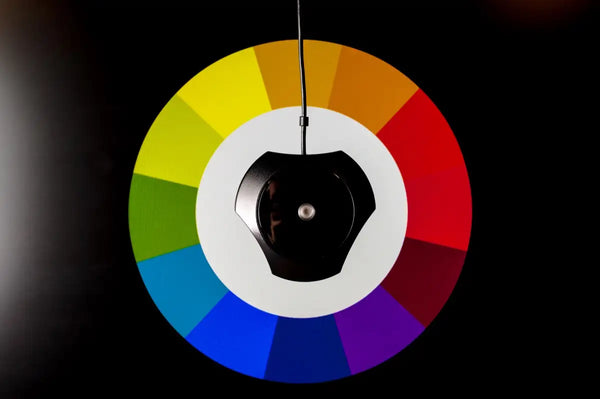
Voit käyttää myös edistyneempää kalibrointilaitetta, kuten SpyderX, X-Rite i1Display Pro tai muita luotettavia kolorimetrejä. Ne ovat investointeja ammattilaisille, jotka haluavat erittäin tarkkoja ja johdonmukaisia visuaalisia tuloksia.
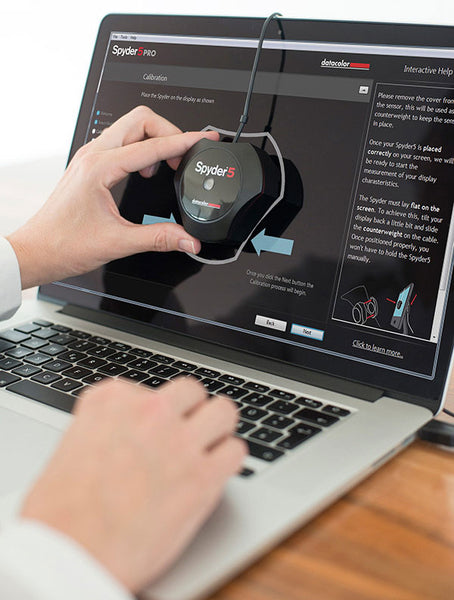
Nämä laitteet liitetään näyttöösi USB-portin kautta. Niiden mukana tulee ohjelmisto, jonka voi ladata valmistajan verkkosivustolta. Kun käytät laitetta, sen sisäänrakennetut anturit toimivat yhdessä ohjelmiston kanssa ja luovat kalibrointiprofiilin.
Laitteistotyökalut mittaavat myös huoneesi ympäristön valaistuksen ja tekevät säätöjä sen mukaan.
Värintoiston tarkkuuden ymmärtäminen
Mitä on värintoiston tarkkuus? Tämä käsite on tärkeää ymmärtää, jotta näytön kalibrointi onnistuu. Sinun tulee tuntea kolme asiaa: väriavaruus, kirkkaus ja kontrasti sekä resoluutio ja virkistystaajuus.
Väriavaruus
Väriavaruus tarkoittaa värialuetta, jonka näyttö pystyy esittämään. Mitä laajempi näytön väriavaruus on, sitä useampia värejä se voi käyttää. Väriavaruuksien luokittelemiseksi ja näyttöjen ominaisuuksien ymmärtämisen helpottamiseksi tietokonealalla on omat väristandardinsa.
- sRGB on yleisin standardi. Se tarjoaa minimaalisen viiveen ja vähän poikkeamia. Useimmat näytöt, televisiot ja kamerat käyttävät sRGB-värijärjestelmiä.
- Adoben kehittämässä Adobe RGB:ssä on enemmän värejä kuin sRGB:ssä. Sen laaja alue mahdollistaa kyllästyneiden ja eloisien sävyjen tarkan toiston, joten se sopii erinomaisesti painatukseen, valokuvaukseen ja graafiseen suunnitteluun.
- DCI-PC:n kehitti Society of Motion Pictures and Television Engineers. Tämä väriavaruus sopii digitaalisen videon kuvaamiseen ja heijastamiseen. Se on sRGB:tä laajempi, ja sitä käyttävät elokuvaprojektorit sekä iPhone X:n sisäinen kamera.
Nämä eivät ole ainoita värialuestandardeja. Kaksi ensimmäistä ovat kuitenkin yleisimmin käytettyjä.
Kirkkaus ja kontrasti
Kirkkaus tarkoittaa sitä, kuinka paljon valoa näyttösi käyttää. Suurempi kirkkaus tarkoittaa vaaleampia värejä ja pienempi kirkkaus tummempia värejä.
Kontrasti tarkoittaa sitä, kuinka paljon vaaleat ja tummat värit eroavat toisistaan.
Voit säätää näitä tietokoneen näyttöasetuksista mahdollisimman lähelle omia mieltymyksiäsi ennen kalibrointia.
Näytön kalibrointi: vaiheittainen opas
Näytön kalibrointi ei ole rakettitiedettä, ja työkalujen mukana tulee ohjeet, mutta prosessi vaatii asianmukaista valmistelua ja vaiheiden noudattamista.
1. Valmistelu
Aseta näyttö ympäristöön, jossa valaistus on tasainen. Pidä se kaukana vilkkuvista valoista ja liian kirkkaista paikoista, jotta värit eivät vääristy.
Kytke näyttöön virta ja anna sen lämmetä noin 30 minuuttia. Näin se ehtii mukautua ympäristön valaistukseen.
2. Perussäädöt
Säädä näytön kirkkautta ja kontrastia mieltymystesi mukaan tietokoneen sisäisillä asetuksilla.
Varmista, että näytön resoluutio on oletusasetuksessa ennen hienosäätöä.
Varmista, ettei tietokoneesi ole virransäästötilassa. Se voi himmentää näyttöä ja vääristää värejä.
3. Kalibrointilaitteen tai kolorimetrin käyttö
Lataa, asenna ja aktivoi ohjelmisto kalibrointilaitteesi avulla. Sen löydät valmistajan verkkosivustolta.
Liitä kolorimetri näyttöön USB-portin kautta.
Noudata ohjelmiston ohjeita parhaan tuloksen saavuttamiseksi.
4. Manuaalinen kalibrointi (ilman kolorimetriä)
Windowsissa ja MacOS:ssa on näytön kalibrointityökaluja ja -resursseja, jotka auttavat saavuttamaan tarkemman värintoiston.
Kuinka Mac-näyttö kalibroidaan?
- Voit säätää Mac-näyttösi sisäänrakennetulla Näytön kalibroinnin apurilla. Siirry vain kohtaan Apple-valikko > Järjestelmäasetukset.
- Vieritä alas ja napsauta sivupalkista Näytöt. Napsauta Väriprofiili-kohdan vieressä olevaa ponnahdusvalikkoa.
- Valitse Mukauta. Näet näyttösi väriprofiilin ja luettelon muista väriprofiileista.
- Avaa Näytön kalibroinnin apuri napsauttamalla + -painiketta. Se näyttää, miten säädät asetuksesi ja luot kalibroidun väriprofiilin.
Kuinka Windows-näyttö kalibroidaan?
- Siirry kohtaan Ohjauspaneeli > Värienhallinta > Lisäasetukset.
- Napsauta Kalibroi näyttö -painiketta. Se näyttää useita vaihtoehtoja värien säätämiseen, ja apuna on mallikuva.
Voit kalibroida myös videonäyttösi asetukset. - Siirry kohtaan Asetukset > Järjestelmä > Näyttö > HDR > HDR-videon näytön kalibrointi.
- Kalibroi näyttösi käytettävissä olevilla vaihtoehdoilla.
Kalibroinnin jälkeinen testaus
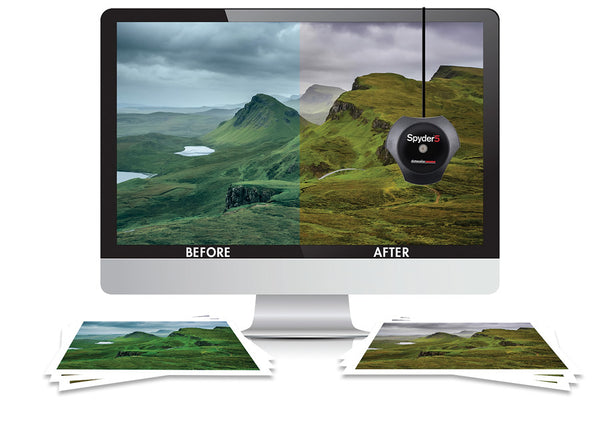
Verkossa on testikuvia, joiden avulla voit arvioida juuri kalibroimaasi näyttöä. Avaa testikuva kalibroinnin jälkeen. Tarkista värin liukuvärit ja siirtymät, ihonsävyjen luonnollisuus, varjot ja niin edelleen.
Toinen vaihtoehto on käyttää erikoisohjelmistoa. Tällaiset ohjelmat on suunniteltu värintoiston tarkkuuden testaukseen, ja niissä on sisäänrakennettuja kalibroinnin varmistustoimintoja. Lataa ohjelmisto ja noudata ohjeita. Ohjelma näyttää testikuvioita ja värikenttiä visuaalista arviointiasi varten sekä mittaa ja analysoi näyttösi värintoistoa.
Näytön kalibroinnin ylläpito
Kuten kaikki muutkin laitteet, näytöt vanhenevat, ja niihin vaikuttavat ympäristötekijät, kuten pölyn kertyminen, lämpö ja kosteus sekä pitkäaikainen käyttö. Siksi näyttö kannattaa kalibroida värintoiston tarkkuuden vuoksi kerran kuukaudessa, etenkin jos käytät sitä värien kannalta herkkään työhön.
Yhteenveto
Hyvin kalibroitu näyttö auttaa optimoimaan grafiikkavaltaista työskentelyä. Näytön voi kalibroida myös käsin, mutta kalibrointityökalu säästää aikaa ja sopii erityisesti aloittelijoille.
Mobile Pixelsia parempaa ei löydy, kun haluat todentuntuisia ja muokattavia näyttöjä. Etsitpä sitten kannettavaa kaksoisnäyttöä tai päällekkäin pinottavia yksittäisiä näyttöjä, Mobile Pixelsin avulla voit työskennellä ja pelata juuri haluamallasi tavalla.
Tutustu teknisiin laitteisiin


Jätä kommentti
Kaikki kommentit moderoidaan ennen julkaisemista.
Tämä sivu on suojattu hCaptcha-tunnistuksella, ja hCaptchan tietosuojakäytäntöjä ja käyttöehtoja sovelletaan.