


Olitpa pelaaja, ohjelmoija, osakekauppias, talousanalyytikko tai luova tekijä, tiedät, että useampi näyttö voi tehdä sinusta tehokkaamman ja paremman työssäsi.
Oikeiden lisänäyttöjen hankkiminen on vain yksi osa kokonaisuutta. Kun ne ovat hallussasi, seuraava tehtäväsi on saada ne toimimaan yhdessä, jotta saat yhden saumattoman työalueen, joka sisältää kannettavan näytön ja tarjoaa lisää tilaa taikojesi tekemiseen.
Ratkaisu on näyttöjesi ketjuttaminen. Tässä kerrotaan, mitä sinun tulee tietää ja miten se tehdään.
Mikä on daisy chain -ketjutus?
Ketjuttaminen eli daisy chaining, joka tunnetaan myös nimellä multi-stream transport (MST), on tehokas tapa liittää useita näyttöjä peräkkäin. Perinteisesti jokainen laite piti liittää tietokoneen omiin videoportteihin, mikä voi rajoittaa liitettävien näyttöjen määrää ja luoda pöydälle kaapelilabyrintin. Ketjuttamalla käytät lyhyitä kaapeleita, joilla yhdistät näytön toiseen.
Tämä kätevä vaihtoehto kasvattaa työtilaa näytöllä ja vähentää johtosotkua. Lisäksi se poistaa riskin irrottaa vahingossa väärä laite.
Varustelista
Näyttöketjun luominen voi olla hankalaa, etenkin ensimmäisellä kerralla, mutta älä huoli, sillä lopputulos on vaivan arvoinen. Tässä on, mitä tarvitset:
Yhteensopivat näytöt
Varmista, että tietokoneesi ja siihen liitettävät näytöt tukevat jompaakumpaa näistä liitäntätekniikoista: DisplayPort (v1.2) tai Thunderbolt (versio 3 tai uudempi). Esimerkiksi macOS tukee ketjuttamista Thunderboltin kautta, kun taas DisplayPort MST:tä käytetään yleensä Windows- ja Linux-tietokoneiden ketjuttamiseen.
Muista:
- Päätietokoneessa pitäisi olla lähtöportti.
- Ketjun keskivaiheilla olevissa näytöissä pitäisi olla sekä tulo- että lähtöportit.
- Ketjun viimeisessä näytössä pitäisi olla tuloportti.
Se on salainen ainesosa erittäin toimivan usean näytön kokoonpanon luomiseen.
Tehokkaat näytönohjaimet
Tarkista tietokoneidesi näytönohjaimet (GPU) ennen aloittamista. Varmista erityisesti, että ne pystyvät tukemaan useita näyttöjä samanaikaisesti.
Vain DisplayPort 1.2 MST -tekniikkaa tukevat näytönohjaimet toimivat. Jos näytönohjaimesi ei tue MST:tä, voit ladata ajurin verkosta.
Tarkista kaapelit ja portit
HDMI ja muut USB-portit eivät sovellu ketjuttamiseen. Käytä sen sijaan Thunderboltin versiota 3 tai uudempaa, sillä se tukee suurempaa kaistanleveyttä. Voit käyttää myös muita laadukkaita ja ominaisuuksiltaan monipuolisia kaapeleita, jotka tukevat Multi-Stream Transport -tekniikkaa, kuten DisplayPortia (versio 1.2 tai uudempi) ja Mini-DisplayPortia.
Tarvittaessa voit käyttää myös USB-C-liitäntää, joka tukee DisplayPort Alt Modea. Tämän portin kautta voi siirtää DisplayPort-videosignaaleja ulkoisille laitteille ja samalla ladata laitteita sekä siirtää dataa.
Suunnittele kokoonpanosi
Tässä on muutama asia, jotka kannattaa tietää ennen näyttöjen ketjuttamista:
Asettelulla on väliä
Tässä ketjujen aliarvostettu etu: sinun ei tarvitse huolehtia näyttöjen lataamisesta. Kunhan näytöt on kytketty tukevasti virtalähteeseen, ne pysyvät aktiivisina ketjussa, vaikka ne olisivat kaukana kannettavastasi.
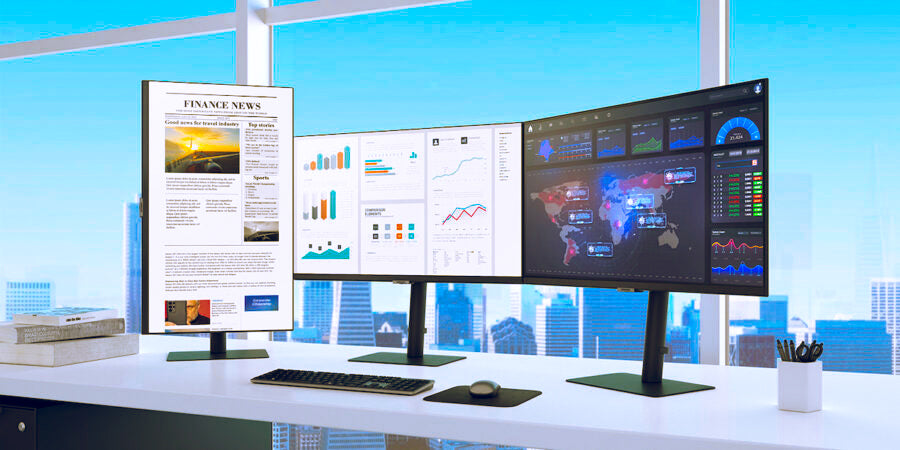
Näin voit säätää näyttöjesi suuntaa eri tehtäviin. Voit esimerkiksi pitää yhtä pystysuunnassa koodin lukemista varten ja toista vaakasuunnassa videoiden katselua varten.
Hyödynnä maksimi, mutta älä ylitä rajoja
Ketjutettavien näyttöjen määrä riippuu tietokoneesi näytönohjaimesta. Useimmat tukevat enintään kolmea näyttöä. AMD W -sarja, 400-sarja ja Pro Wx -sarja tukevat jopa neljää DisplayPort 1.2 MST -näyttöä. Jotkin voivat yhdistää jopa kuusi!
Näin resoluutio vaikuttaa ketjuusi
Eri yhteystekniikat tukevat eri kaistanleveyksiä. Tietokoneesi näytönohjain pystyy tuottamaan vain tietyn määrän pikseleitä. Jokaisen ketjuun lisättävän näytön myötä resoluutio laskee, mikä heikentää katselukokemusta.
Näin monta näyttöä voit lisätä tietyillä resoluutioilla:
|
Näytön resoluutio (60 Hz:n virkistystaajuus) |
Ketjussa tuettujen näyttöjen määrä |
|
4096 x 2160 (4K x 2K) |
1 |
|
3840 x 2160 (Ultra HD, 4K) |
1 |
|
2560 x 1440 |
2 |
|
1920 x 1200 (WUXGA) |
4 |
|
1920 x 1080 (Full HD) |
4 |
|
1680 x 1050 |
5 |
Näyttöjen ketjuttaminen: vaiheittainen opas

Tässä on kolmivaiheinen opas näyttöjen ketjuttamiseen DisplayPortilla ja Thunderboltilla:
Vaihe 1: Kytke ensisijainen näyttö
Tukeeko tietokoneesi MST:tä? Ota asetukset tarvittaessa käyttöön. Nyt voit siirtyä seuraavaan vaiheeseen.
Kytke kaikki näytöt virtalähteeseen ja yhdistä sitten tietokoneesi näytön 1 DisplayPort- tai Thunderbolt-tuloon DisplayPort- tai Thunderbolt-kaapelilla.
Käynnistä seuraavaksi laitteet, siirry kohtaan "näyttöasetukset" varmistaaksesi, että käyttöjärjestelmä tunnistaa molemmat näytöt, ja aseta ensisijainen näyttö päänäytöksi.
Vaihe 2: Seuraavien näyttöjen lisääminen
Kytke DisplayPort- tai Thunderbolt-lähtö näyttöön 1 (jonka liitit ensisijaiseen ruutuun) DisplayPort Thunderbolt -kaapelilla. Kytke ensimmäinen näyttö toiseen sopivalla kaapelilla. Toista sama liittääksesi ketjun seuraavat näytöt.
Kun kaikki on kytketty, käynnistä ne ja tarkista, kahdentavatko ne pääruudun.
Vaihe 3: Näyttöasetusten määrittäminen
Et luultavasti tarvitse näyttöjä peilaamaan yhtä ruutua. Näin otat lisänäytöt käyttöön laajennettuina näyttöinä:
- Siirry näyttöasetuksiin:
- Windowsissa: Käynnistä > Asetukset > Järjestelmä > Näyttö.
- macOS:ssä: Apple-valikko > Järjestelmäasetukset > Näytöt (sivupalkista)
- Linuxissa: Siirry kohtaan Asetukset ja napsauta Näyttö.
- Järjestä näytöt oikeaan järjestykseen ja käytä pääviäsi ensisijaisena näyttönä. Vedä ja pudota muut näytöt haluamaasi järjestykseen.
- Säädä resoluutiot. Näytön resoluutio yleensä heikkenee jokaisen lisättävän näytön myötä. Jos siis haluat miellyttävän työskentelykokemuksen:
- Aja pääasiallista näyttöäsi, jolla teet visuaalista työtä, kuten suoratoistoa, grafiikkasuunnittelua ja renderöintiä, sen korkeimmalla tuetulla tarkkuudella.
- Pidä toinen näyttö, jolla katsot asiakirjoja, keskitasoisella tarkkuudella.
- Aseta varanäyttö, jolla keskustelet tai teet muistiinpanoja, matalammalle tarkkuudelle.
Testaa sitten toiminta. Toimivatko näytöt oikein asetustesi mukaan? Näkyvätkö näytöt haluamassasi järjestyksessä?
Yleisten ongelmien vianmääritys
Näin ratkaiset yleisiä ongelmia, joita voi ilmetä näyttöjä ketjutettaessa:
Epäsopivat tarkkuudet?
Näyttöön voi liittää vain rajallisen määrän näyttöjä.
Ensinnäkin vältä ylittämästä rajaa. Jos suorituskykyongelmia on edelleen, siirry kunkin näytön näyttöasetuksiin ja valitse haluamasi tarkkuus.
Näkyykö “Ei signaalia”?
Tarkista, etteivät johdot ole löysällä. Irrota ne ja kytke ne uudelleen, jotta liitäntä on varma. Jos se ei auta, vaihda johto.
Kannattaa myös päivittää ajurit, sillä vanhat versiot eivät tue MST:tä.
Ongelmia järjestyksessä?
Joskus käyttöjärjestelmä ei heti tunnista ketjutettuja näyttöjäsi, mutta sen voi helposti ratkaista napsauttamalla “Tunnista”-painiketta.
Se voi myös asettaa näytöt väärään järjestykseen. Jos näin käy, siirry kohtaan Asetukset > Järjestelmä > Näyttö > Useita näyttöjä > Laajenna näitä näyttöjä > Valitse ja järjestä näytöt. Voit vetää ja pudottaa ne oikeaan järjestykseen.
Parhaat käytännöt ja vinkit
Tee ketjuttamisesta vaivatonta näillä nerokkailla vinkeillä:
- Käytä Thunderboltia (3- tai 4-sertifioituja johtoja) aina kun mahdollista. Sen kaistanleveys on suurempi kuin DisplayPortin, ja se tukee paremmin useita näyttöjä.
- Pidä näytöt peilaus- tai laajennustilassa mieltymystesi mukaan.
- Käytä oikeanlaisia näyttöjä. Valitse malleja, joissa on ergonomisia ominaisuuksia, kuten säädettävyys, mukautuva kuva, sinisen valon suodatin ja säädettävät katselukulmat. Ne vähentävät selän ja niskan rasitusta ja lievittävät silmien rasitusta ja väsymystä.
Jos haluat oikotien ketjuttamiseen, voit laajentaa kannettavan tietokoneesi ominaisuuksia Thunderbolt-telakointiaseman avulla. Se sopii erinomaisesti nopeisiin tiedonsiirtoihin ja parempaan virransyöttöön. Ainoa haittapuoli on, että se voi aiheuttaa sotkua, mutta sen voi helposti ratkaista huippuluokan johtojen hallintavinkeillä.
Loppuajatukset
Ketjuttaminen on erinomainen tapa laajentaa työtilaa näytöllä ja samalla varmistaa terävä, selkeä ja yksityiskohtainen kuva. Hanki itsellesi enemmän tilaa toimia ja muuta tapaasi työskennellä ja pelata tuotteella, jonka tarjoaa Mobile Pixels.
Tutustu teknisiin laitteisiin


Jätä kommentti
Kaikki kommentit moderoidaan ennen julkaisemista.
Tämä sivu on suojattu hCaptcha-tunnistuksella, ja hCaptchan tietosuojakäytäntöjä ja käyttöehtoja sovelletaan.