


Sijoititko upouuteen, kiiltävään näyttöön, jolla on korkea virkistystaajuus?
Olitpa kiinnostunut kilpailullisista ensimmäisen persoonan räiskintäpeleistä, videoeditoinnista tai haluat vain terävämpää liikekuvaa ja nopeampaa reagointia, korkeat virkistystaajuudet voivat tehdä tietokoneen käytöstä immersiivisempää, kun toiminta tuntuu sujuvammalta.
Ihanteellisen virkistystaajuuden käyttö takaa sujuvan ja luonnollisen kuvanlaadun ja vähentää viiveitä.
Tässä on kattava opas näyttösi virkistystaajuuden määrittämiseen.
Mikä on virkistystaajuus?
Virkistystaajuus tarkoittaa sitä, kuinka monta kertaa kuva päivittyy tai piirtyy uudelleen näytölle sekunnissa. Se ilmoitetaan hertseinä (jaksoa sekunnissa). Esimerkiksi 60 Hz:n näyttö päivittää kuvan 60 kertaa sekunnissa, 120 Hz:n virkistystaajuus 120 kertaa sekunnissa ja 144 Hz:n asetus 144 kertaa yhden sekunnin aikana.
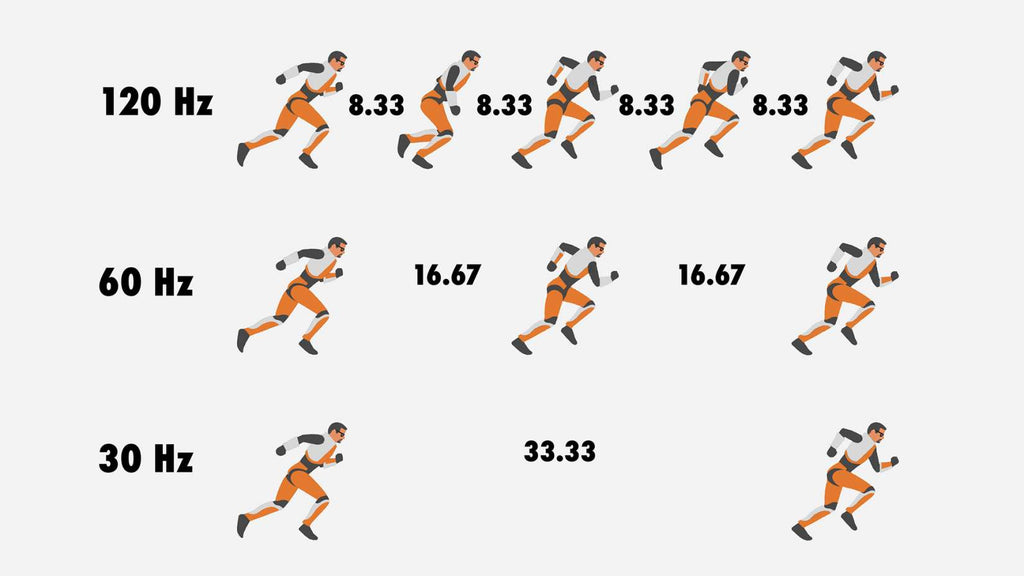
Useimmat näytöt tukevat 60 Hz:n taajuutta, joka riittää hyvälaatuiseen kuvaan ja vähentää virrankulutusta. Jos kuitenkin haluat vertaansa vailla olevan tarkkuuden, jossa näet kaiken yksityiskohtaisesti, kannattaa harkita tehokkaampia malleja.
Virkistystaajuuksien merkitys eri tietokonetoiminnoissa
Eri toiminnot, sisällöt ja sovellukset vaativat eri virkistystaajuuksia.
Jos esimerkiksi käytät näyttöäsi verkkoselailuun, kirjoittamiseen, asiakirjojen muokkaamiseen tai tarkistamiseen, sähköpostien lähettämiseen tai muihin perustason tietokonetehtäviin, 60 Hz riittää. Tämä asetus riittää tekemään vierityksestä sujuvampaa, lisäämään katselumukavuutta ja pidentämään akunkestoa, koska se ei kuormita prosessoria liikaa.
Toisaalta jos olet graafinen suunnittelija tai renderöintitaiteilija, joka tekee visuaalisesti raskaita töitä, tehokkaat näytöt, joiden virkistystaajuus on 120 Hz, 144 Hz tai 240 Hz, ovat korvaamattomia. Niiden ansiosta kuva päivittyy näytöllä useammin.
Tämä vähentää välkyntää, liikesumennusta, syötteen viivettä ja kuvan repeilyä, jolloin sisältöä on erittäin sujuvaa katsoa. Sama asetus hyödyttää myös pelaajia, kehittäjiä ja striimaajia, jotka ovat vahvasti riippuvaisia visuaalien laadusta.
Muista tämä:
Korkeat virkistystaajuudet lisäävät näyttösi virrankulutusta, millä voi olla merkittävä vaikutus akkuun. Harkitse siksi Macin jaetun näkymän käyttöä tällä pikanäppäimellä:
- Siirry koko näytön tilaan painamalla Control + Command + F.
- Avaa Mission Control painamalla Control-ylänuolta tai F3-näppäintä.
- Vedä toinen sovellus, jonka kanssa haluat työskennellä, koko näytöllä auki olevan sovelluksen päälle.
- Napsauta sitten jaetun näkymän pikkukuvaa.
Tämän ominaisuuden avulla voit tehdä montaa asiaa yhtä aikaa ja saada enemmän aikaan lyhyemmässä ajassa. Jos näkymä tuntuu liian ahtaalta, voit piilottaa valikkorivin, telakan sekä ikkunan otsikko- ja työkalurivin ja tehdä toisesta puolesta toista suuremman, jotta näkymä on omiin tarpeisiisi sopivampi.
Virkistystaajuuteen vaikuttavat tekijät
Kun nopea virkistystaajuus on tärkeää, älä katso pelkästään näytön tukemia taajuuksia. Ota huomioon myös kompromissi näytön tarkkuuden suhteen. Korkeampi virkistystaajuus lisää pikseleiden määrää, jotka näytönohjaimen täytyy piirtää jokaiseen kuvaruutuun. Tämä voi vaikuttaa kuvataajuuteen eli FPS-arvoon. Se voi heikentää kuvanlaatua ja sisällön sulavuutta sekä vaikuttaa merkittävästi vaativien sovellusten ja verkkosivustojen suorituskykyyn.
On myös tärkeää varmistaa kaapeleiden ja oheislaitteiden yhteensopivuus, jotta näytönohjain (GPU) ja koko tietokonejärjestelmä toimivat paremmin. Jos kuvanlaatu on heikko, käytä nykyaikaisia kaapeleita, jotka tukevat korkeita virkistystaajuuksia tai tarkkuuksia.
Jos esimerkiksi käytössäsi on VGA-kaapeli (video graphics array), sen kapasiteetti rajoittuu noin tarkkuuteen 1920×1080 (1080p) 60 Hz:n taajuudella. Siksi se ei välttämättä tue näyttösi suurinta virkistystaajuutta. Harkitse siis kaapelin vaihtamista DisplayPort-kaapeliin, joka tukee jopa 4K-tarkkuutta enintään 120 Hz:n taajuudella. Tai vaihda HDMI 2.1:een, joka tukee 4K-kuvaa jopa 144 Hz:n taajuudella.

Näytön virkistystaajuuden muuttamisen valmistelu
Jopa huippuluokan näytöt, joissa on korkea virkistystaajuus, tarvitsevat silloin tällöin säätöjä. Jos siis näytössä on välkyntää tai haamukuvia, kannattaa ehkä valita tehtävään sopivampi virkistystaajuus. Ennen sitä sinun kannattaa kuitenkin tehdä tämä:
Tarkista suurin tuettu virkistystaajuus
Mikä on näyttösi virkistystaajuus? Sen voi selvittää kahdella tavalla.
- Vaihtoehto 1: Tarkista tietokoneen käyttöopas tai pakkaus. Jos kumpaakaan ei ole käsillä, voit tarkistaa tuotteen tekniset tiedot ja ominaisuudet netistä.
- Vaihtoehto 2: Tarkista tuetut virkistystaajuudet käyttöjärjestelmän asetuksista. Prosessi vaihtelee hieman käyttöjärjestelmän mukaan, mutta yleensä sen löytää seuraavasti: asetukset > näyttö > näytön lisäasetukset > näytön tiedot. “Valitse virkistystaajuus” -kohdan viereen tulee avattava valikko. Napsauta sitä, niin näet luettelon tuetuista virkistystaajuuksista. Korkein niistä on suurin tuettu taajuus.
Tarkista portit
Tämä on yksi tärkeimmistä vaiheista.
Portit mahdollistavat tiedon ja datan siirtymisen laitteiden välillä. Jos näyttösi natiivi virkistystaajuus on 144 Hz, mutta kaapeleidesi kaistanleveys ei riitä samaan, ne eivät pysty välittämään suurinta virkistystaajuutta. Jos siis haluat sulavan katselukokemuksen, varmista, että portit ovat uusinta sukupolvea, jotta vältät nykimisen ja viiveen.
Tarkista näytönohjaimen yhteensopivuus
Jos näyttösi ei toimi oikealla virkistystaajuudella, tarkista, onko näytönohjain (GPU) yhteensopiva sen kanssa. Jos se on vanhentunut eikä tuota haluamiasi korkeita kuvataajuuksia, sinun on päivitettävä ohjaimet, jotta saat siitä parhaan mahdollisen sujuvuuden ja vasteen.
Tämän voi tehdä manuaalisesti tai automaattisesti Windowsin Laitehallinnan kautta. Jos käytössäsi on macOS-laite, voit tehdä sen Järjestelmäasetuksista.
Kuulostaako paljolta? Sitä se voi olla.
Hyvä uutinen on, että useimpien käyttäjien ei tarvitse tehdä raskasta työtä, jos laitteesi ja näytönohjaimesi tukevat mukautuvaa synkronointia, kuten NVIDIAn, AMD:n ja VESAn teknologioita. Nämä näytönohjainmerkit säätävät näytön virkistystaajuuden automaattisesti näytönohjaimen kuvataajuuden mukaan, mikä voi ehkäistä tai poistaa ongelmia, kuten kuvan repeilyn, nykimisen ja syöteviiveen.
Turvallisuusohjeet ja varoitukset
Näytön virkistystaajuuden muuttaminen voi mullistaa tavan, jolla työskentelet ja pelaat, ja tarjota miellyttävän katselukokemuksen. Jos kuitenkin käytät näyttöä jatkuvasti suurimmalla tuetulla virkistystaajuudella, kuva voi välkkyä pikselien inversion vuoksi.
Tietokoneen ylikellottaminen ja suositeltuja asetuksia korkeampien virkistystaajuuksien käyttäminen mukautettujen resoluutioiden kautta voi myös vahingoittaa tulopiirejä sekä aiheuttaa ajan myötä lämpenemistä ja vaurioita näytönohjaimelle.
Jos haluat saada sijoituksestasi kaiken irti, varmista, että virkistystaajuudet pysyvät näytön omilla alueilla ja ovat synkronissa kuvataajuuden kanssa. Näin toiston laatu pysyy hyvänä ja ruudun toiminta on erittäin sujuvaa.
Muuten seurauksena voi olla vääristynyt kuva, repeilyä ja grafiikkahäiriöitä.
Joskus virkistystaajuutta voi olla tarpeen nostaa tai laskea tiettyjen sovellusten vaatimusten vuoksi. Tällöin voit säätää asetuksia, mutta muista luoda järjestelmän palautuspiste, jotta laite ei vahingoitu. Mahdollisuus palauttaa aiemmat asetukset nopeasti on suuri apu, jos muutosten kanssa tulee ongelmia.
Näytön virkistystaajuuden vaihtaminen
Kun olet tehnyt edellisen osion vaiheet, näytön virkistystaajuuden vaihtaminen on melko helppoa.
Toimintatapa riippuu käyttöjärjestelmästäsi. Tässä on vaiheittainen opas epävakaiden näyttöongelmien korjaamiseen kolmessa suositussa käyttöjärjestelmässä:
Windows-käyttäjille
Näytön virkistystaajuuden vaihtaminen Windows 11:ssä, 10:ssä ja 8:ssa:
- Avaa näytön asetukset:

- Napsauta Windows 11:ssä ja 10:ssä työpöydän tyhjää kohtaa hiiren kakkospainikkeella ja valitse Näyttöasetukset. Pääset sinne myös kohdasta Asetukset > Näyttö.
- Jos käytät Windows 8:aa, avaa Ohjauspaneeli Power User -valikon kautta. Valitse sitten ikkunan vaihtoehdoista Näyttö.
- Siirrytään seuraavaan vaiheeseen:
- Jos olet Windows 11:ssä Järjestelmä > Näyttö -näkymässä, vieritä alas ja valitse Liittyvät asetukset -kohdasta Näytön lisäasetukset.
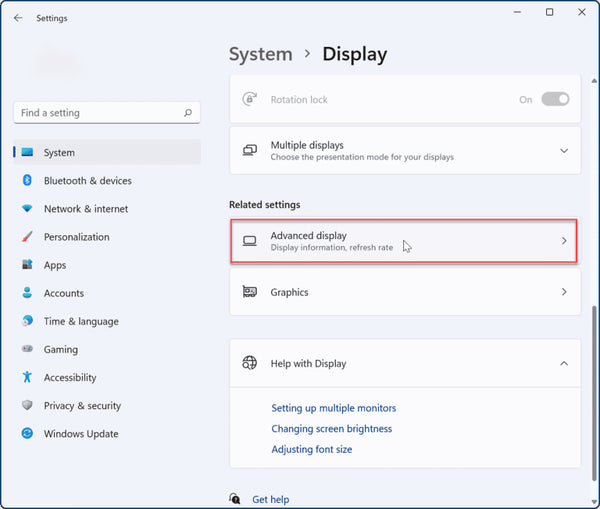
- Jos olet Windows 10:ssä Asetukset-näkymässä, valitse oikean ruudun alareunasta Näytön lisäasetukset.
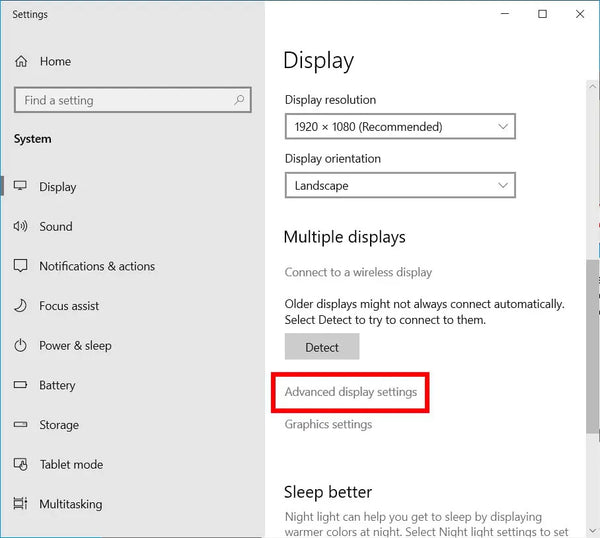
- Napsauta Windows 8:ssa Lisäasetukset ja valitse sitten Näyttö-ikkunan vasemmasta reunasta Säädä resoluutiota.
- Jos olet Windows 11:ssä Järjestelmä > Näyttö -näkymässä, vieritä alas ja valitse Liittyvät asetukset -kohdasta Näytön lisäasetukset.
- Jos käytät useita näyttöjä, valitse Valitse näyttö -alasvetovalikosta se näyttö, jonka virkistystaajuutta haluat muuttaa.
- Valitse seuraavaksi avautuvasta valikosta Näyttö-välilehti.
- Säädä virkistystaajuutta:
- Etsi virkistystaajuus Windows 11:ssä ja valitse haluamasi taajuus napsauttamalla avattavaa valikkoa. Voit myös ottaa käyttöön dynaamisen virkistystaajuuden (DRR), jotta katselukokemus on reagoivampi.
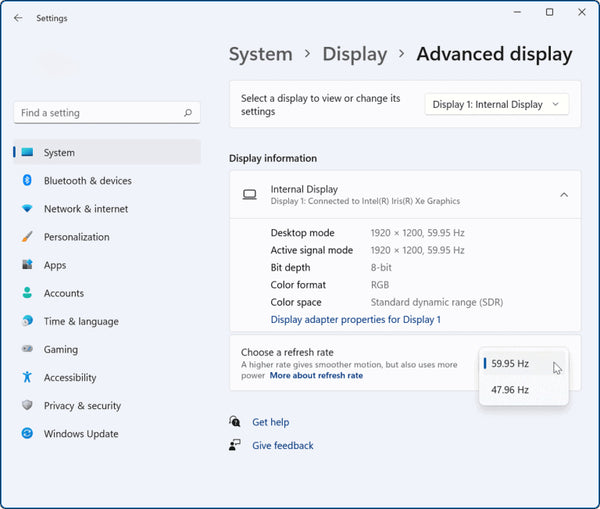
- Windows 10:ssä ja 8:ssa valitse Asetukset-näkymästä Näyttösovittimen ominaisuudet. Tämä avaa näytön ja näytönohjaimen ominaisuudet. Napsauta Näyttö-välilehteä ja valitse haluamasi virkistystaajuus.
- Etsi virkistystaajuus Windows 11:ssä ja valitse haluamasi taajuus napsauttamalla avattavaa valikkoa. Voit myös ottaa käyttöön dynaamisen virkistystaajuuden (DRR), jotta katselukokemus on reagoivampi.
- Vahvista muutokset valitsemalla Käytä.
Kun olet valinnut haluamasi virkistystaajuuden, näyttö saattaa välkkyä hetken ennen kuin muutokset tulevat voimaan. Se on normaalia. Jos kuitenkin näyttö muuttuu mustaksi tai epävakaaksi virkistystaajuuden muuttamisen jälkeen, toimi näin:
- Käynnistä näytönohjaimen ajuri uudelleen tai päivitä se.
- Ota matala resoluutio käyttöön.
- Poista G-Sync ja V-Sync käytöstä kaikissa sovelluksissa.
Jos nämä vaiheet eivät toimi, laske virkistystaajuutta ja käynnistä tietokone uudelleen.
macOS-käyttäjille
Kaikki Macin näytöt eivät ole samanlaisia. Vain osa niistä sallii virkistystaajuuden muuttamisen, kuten 16 tuuman MacBook Pro, 14 tuuman MacBook Pro ja Pro Display XDR.
Jos sinulla on jokin näistä Mac-tuotteista, voit määrittää ne näin:
- Valitse Apple-valikko > Järjestelmäasetukset.
- Valitse Järjestelmäasetukset ja napsauta Näytöt.
- Pidä Option-näppäin painettuna ja napsauta "scaled"-valintanappia nähdäksesi, mitkä virkistystaajuudet ovat käytettävissä. Oletus on 60 hertsiä, joten jos se ei sovi sinulle, valitse jokin seuraavista: 59,94 hertsiä, 50 hertsiä, 48 hertsiä tai 47,95 hertsiä.

- Näytön asetukset päivittyvät, kun muutokset on otettu käyttöön. Voit katsoa jotain sisältöä tai muokata videota nähdäksesi, miltä muutokset näyttävät ruudulla.
Noudata samoja vaiheita halutun virkistystaajuuden saavuttamiseksi Macin ulkoisissa näytöissä. Varmista vain, että liität sen Maciin ennen aloittamista.
Vinkkejä:
Jos sinulla on Apple Silicon -malli, voit ottaa käyttöön ProMotionin, joka tarjoaa mukautuvan virkistystaajuuden (kaksi kertaa nopeammin sekunnissa!!) tuetuilla näytöillä.
Muista valita virkistystaajuus, joka vastaa katsomasi sisällön kuvataajuutta. Jos esimerkiksi katsomasi sisältö on 24 kuvaa sekunnissa, 48 Hz:n virkistystaajuus on paras vaihtoehto. Muuten seurauksena voi olla kuvavirheitä, kuten kuvan repeilyä tai saippuaooppera-efekti, jotka heikentävät katselukokemusta.
Kun olet valmis, kannattaa palata näytön oletusasetuksiin, koska arkisissa tietokonetehtävissä virkistystaajuuden vaatimukset ovat yleensä pienemmät.
Linux-käyttäjille
Näin voit vaihtaa virkistystaajuuden eri Linux-työpöytäympäristöissä:
Jos käytät Gnome Shelliä (Ubuntu) tai KDE Plasma 5:tä:
- Paina näppäimistön Win-näppäintä.
- Kirjoita näkyviin tulevaan hakukenttään ”Display”.
- Valitse näkyviin tulevista hakutuloksista ”Display” (Näyttö), jolloin pääset työpöydän virkistysasetuksiin.
- Etsi sieltä ”Refresh Rate” -osio (Virkistystaajuus). Siinä on avattava valikko, jossa näkyvät näytöllesi saatavilla olevat virkistystaajuudet.
- Valitse näyttösi tukema vaihtoehto, ja olet valmis!
Jos käytät XFCE:tä tai Matea, voit vaihtaa virkistystaajuuden komennoilla.
- Avaa pikakäynnistyssovellus painamalla Alt + F2.
- Kirjoita tekstikenttään ”mate-control-center”, jos käytät Matea, tai ”xfce4-settings-manager”, jos käytät XFCE-työpöytäympäristöä.
- >Käynnistä komento painamalla Enter-näppäintä.
- Kun olet ohjauskeskuksessa, vieritä alas Hardware-osioon (Laitteisto) ja avaa XFCE:n näyttöasetukset valitsemalla Display-painike (Näyttö).
- Etsi avattavasta valikosta ”refresh rate” (virkistystaajuus) ja valitse näytöllesi oikea asetus. Vahvista muutokset napsauttamalla ”Apply system-wide”.
Tämä opas auttaa sinua valitsemaan ja käyttämään haluamaasi virkistystaajuutta ilman kuvan repeilyä. Jos kuitenkin kohtaat ongelmia asetusten kanssa, voit yhtä helposti hakea apua yhteisöltä keskustelufoorumeilta.
Loppusanat
Oikeat virkistystaajuudet voivat tarjota mukaansatempaavan kokemuksen, jonka ansiosta arvostat tietokonettasi uudella tavalla. Kun säädät asetuksia plug-and-play-tyyppisissä Mobile Pixels -näytöissä, voit muuttaa katselu-, työskentely- ja pelikokemustasi kuin ammattilainen.
Vieraile verkkosivustollamme jo tänään ja löydä lisävarusteita ja oheislaitteita, jotka auttavat sinua toteuttamaan luovan visiosi.
Tutustu teknisiin laitteisiin


Jätä kommentti
Kaikki kommentit moderoidaan ennen julkaisemista.
Tämä sivu on suojattu hCaptcha-tunnistuksella, ja hCaptchan tietosuojakäytäntöjä ja käyttöehtoja sovelletaan.