


Jos sinulla on useita näyttöjä, edessäsi on mukava yllätys. macOS-laitteilla voit venyttää yhden ikkunan kaikkien näyttöjesi yli, jolloin syntyy yksi suuri ja saumaton työtila.
Ominaisuus on kätevä ammattilaisille, erityisesti graafisille suunnittelijoille sekä valokuvien tai videoiden muokkaajille, jotka haluavat nähdä työnsä tarkasti. Suurempi näyttöala parantaa tuottavuutta ja tekee monitehtäväisyydestä helppoa. Se sopii myös vapaa-ajan käyttöön, koska katselukokemus on mukaansatempaava.
Tässä vaiheittaisessa oppaassa käymme läpi, miten Window Spania käytetään macOS:llä.
Edellytykset
Ennen kuin otat Window Spanin käyttöön, kannattaa tietää muutama asia.
Vaikka Window Span -toiminto on saatavilla lähes kaikissa macOS-versioissa, joissakin tilanteissa se ei välttämättä toimi.
Jos pääjärjestelmän yhdistäminen useisiin näyttöihin tuottaa ongelmia, tarkista seuraavat asiat:
- macOS-versio - Mac OS 10.9:n (Mavericks) uuden usean näytön hallinnan vuoksi usean näytön yli ulottuvat ikkunat eivät välttämättä ole oletuksena mahdollisia.
- Yhteensopimaton laitteisto - Jos käytät vanhempaa näyttöä tai näyttöä, jonka resoluutio on erilainen, ikkunoiden venyttäminen ei välttämättä onnistu. Tee yhteensopivuustarkistus ennen kuin hankit uuden näytön. Varmista lisäksi, että portit ja kaapelit ovat oikeat.
Voit yhdistää toisen näytön järjestelmääsi HDMI-, USB-C- tai DisplayPort-liitännän kautta. HDMI ja USB-C sopivat parhaiten uusiin laitteisiin, kun taas DisplayPort on yleisempi vanhemmissa laitteissa.
Jos et ole varma kaapeleista, valitse monikäyttöinen keskitin, niin saat maksimaalisen joustavuuden.
Näin ikkuna ulottuu usean näytön yli macOS:llä
Tässä on vaiheittainen opas, jonka avulla voit ottaa käyttöön ikkunan venyttämisen usean näytön yli macOS:llä.
Vaihe 1: Avaa Järjestelmäasetukset ja valitse Mission Control. Siellä näet vaihtoehdon ”Displays have separate spaces”.
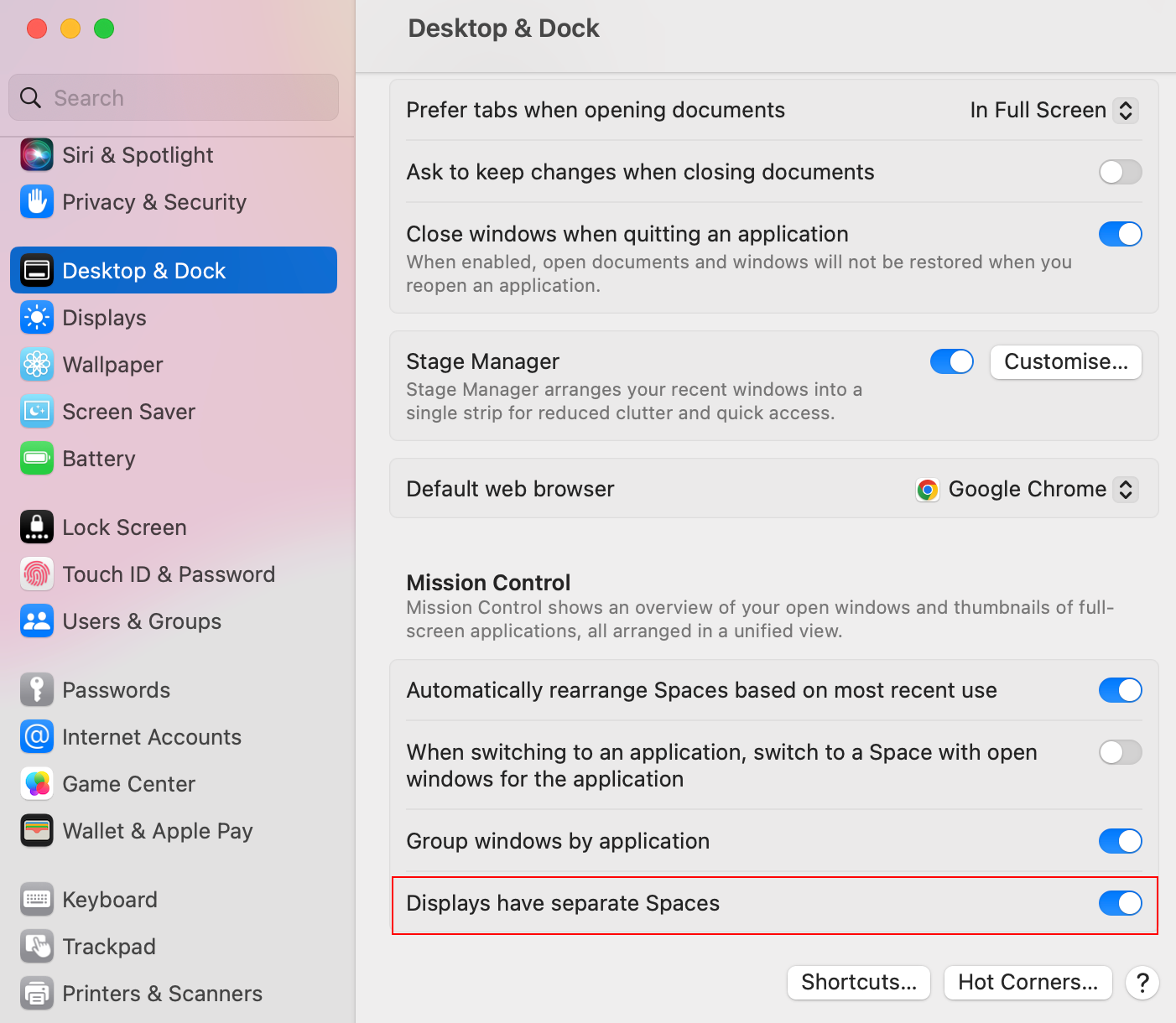
Vaihe 2: Jos ruutu on valittuna, poista valinta, jotta käyttöjärjestelmä voi venyttää yhden ikkunan usean näytön yli ja käsitellä näyttöjä yhtenä suurena, saumattomana näyttönä. Jos haluat käyttää molempia näyttöjä erillään, valitse ruutu uudelleen.
Loppusanat
Yhden ikkunan näyttäminen usealla työpöydällä on helppoa. Se parantaa tuottavuutta, tarjoaa mukaansatempaavan kokemuksen ja tukee monitehtäväisyyttä. Varmista kuitenkin, että käyttöjärjestelmäsi sopii tähän ja että toinen näyttösi ja kaapelisi ovat yhteensopivia järjestelmäsi kanssa.
Harkitse Duex Floatia toiseksi näytöksi. Sen 15,6 tuuman 1080p-kosketusnäyttö sopii täydellisesti sekä työhön että vapaa-aikaan. Lisäksi sen pinottava rakenne, sisäänrakennettu tukijalka ja erilaiset katselutilat tekevät siitä kätevän vaihtoehdon.
Tutustu teknisiin laitteisiin


Jätä kommentti
Kaikki kommentit moderoidaan ennen julkaisemista.
Tämä sivu on suojattu hCaptcha-tunnistuksella, ja hCaptchan tietosuojakäytäntöjä ja käyttöehtoja sovelletaan.